Wie erstelle ich eine Nachrichtenvorlage ?
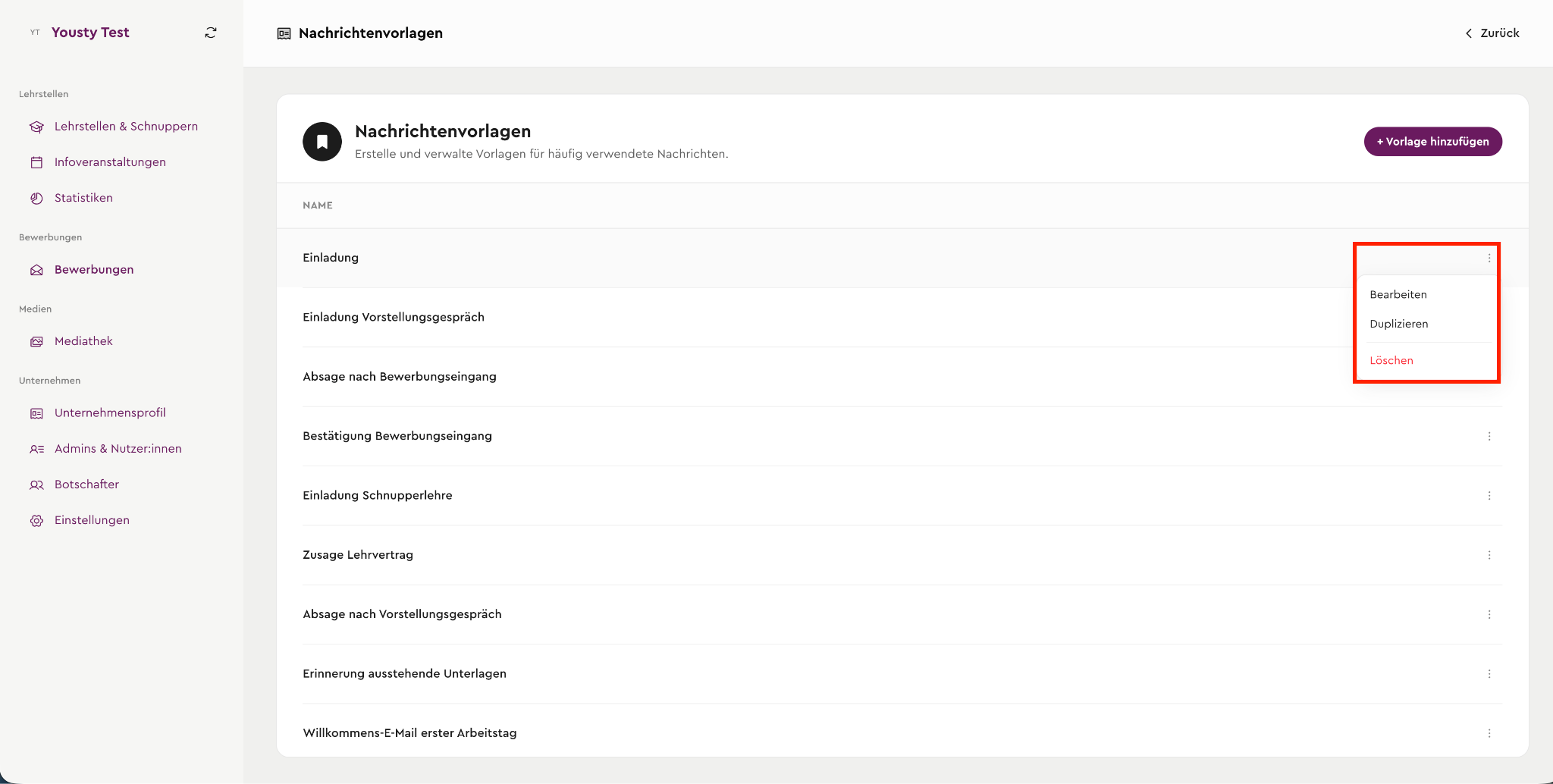
1. Wähle links in der Seitenleiste Bewerbungen aus.
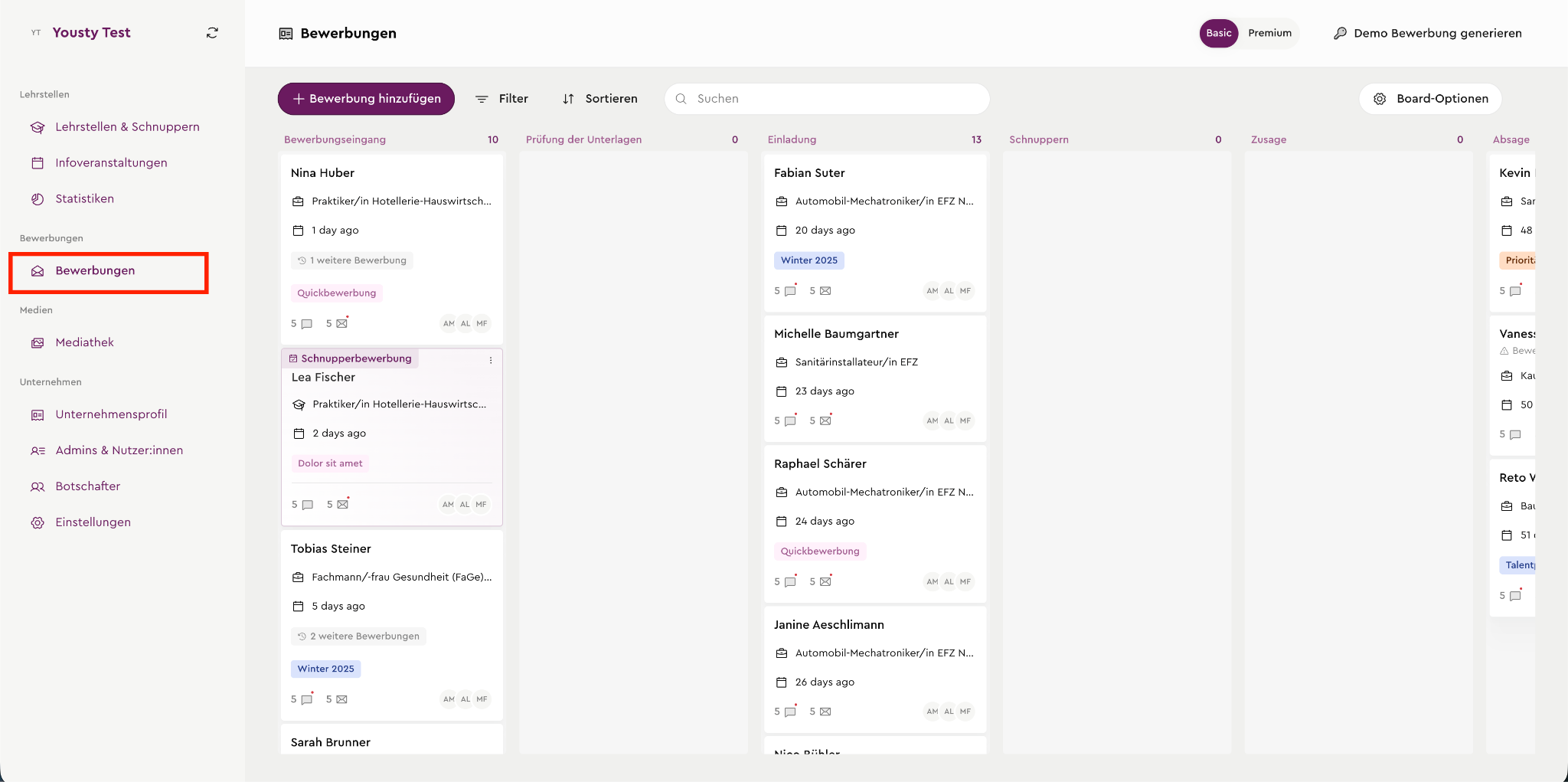
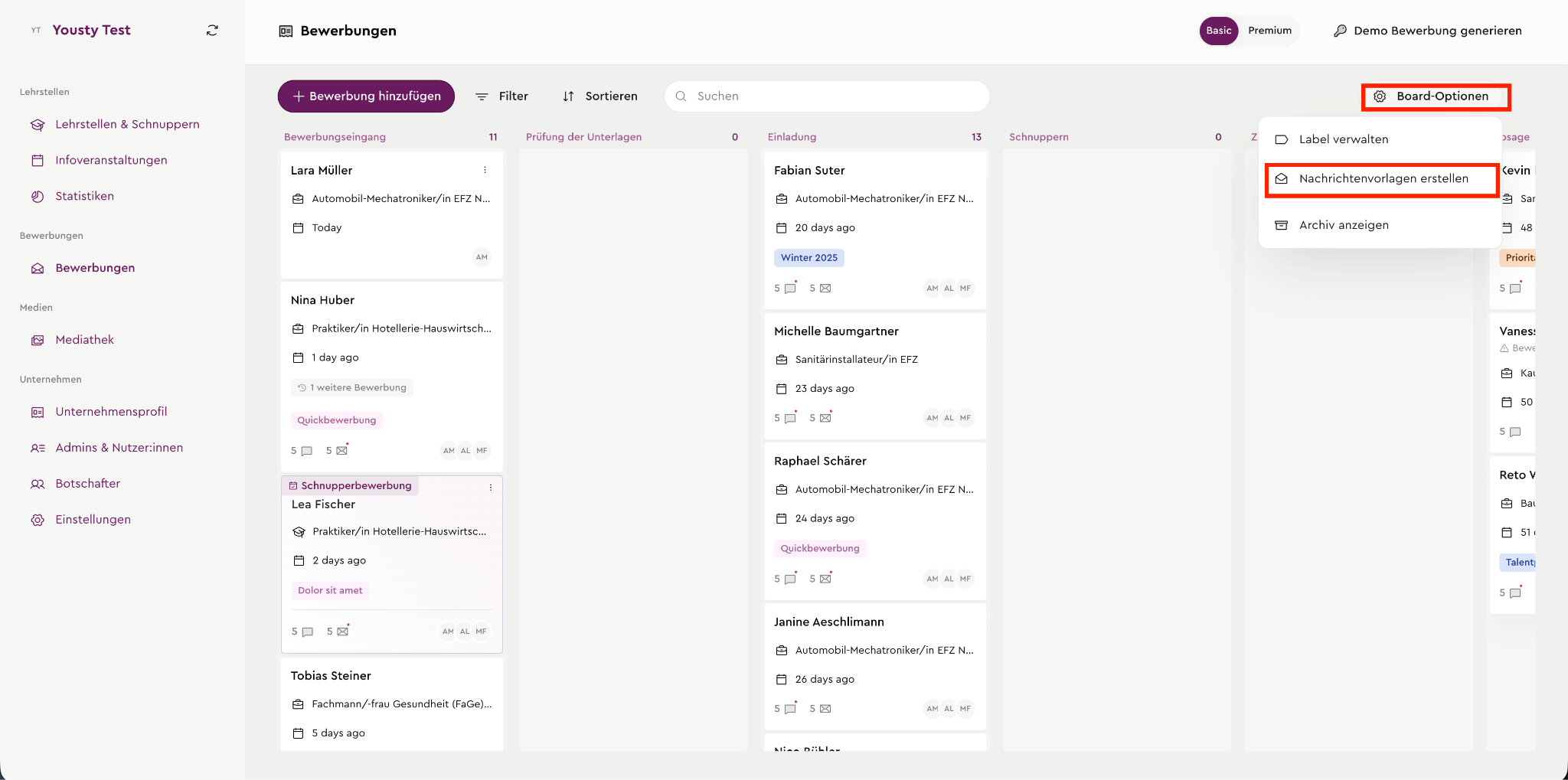
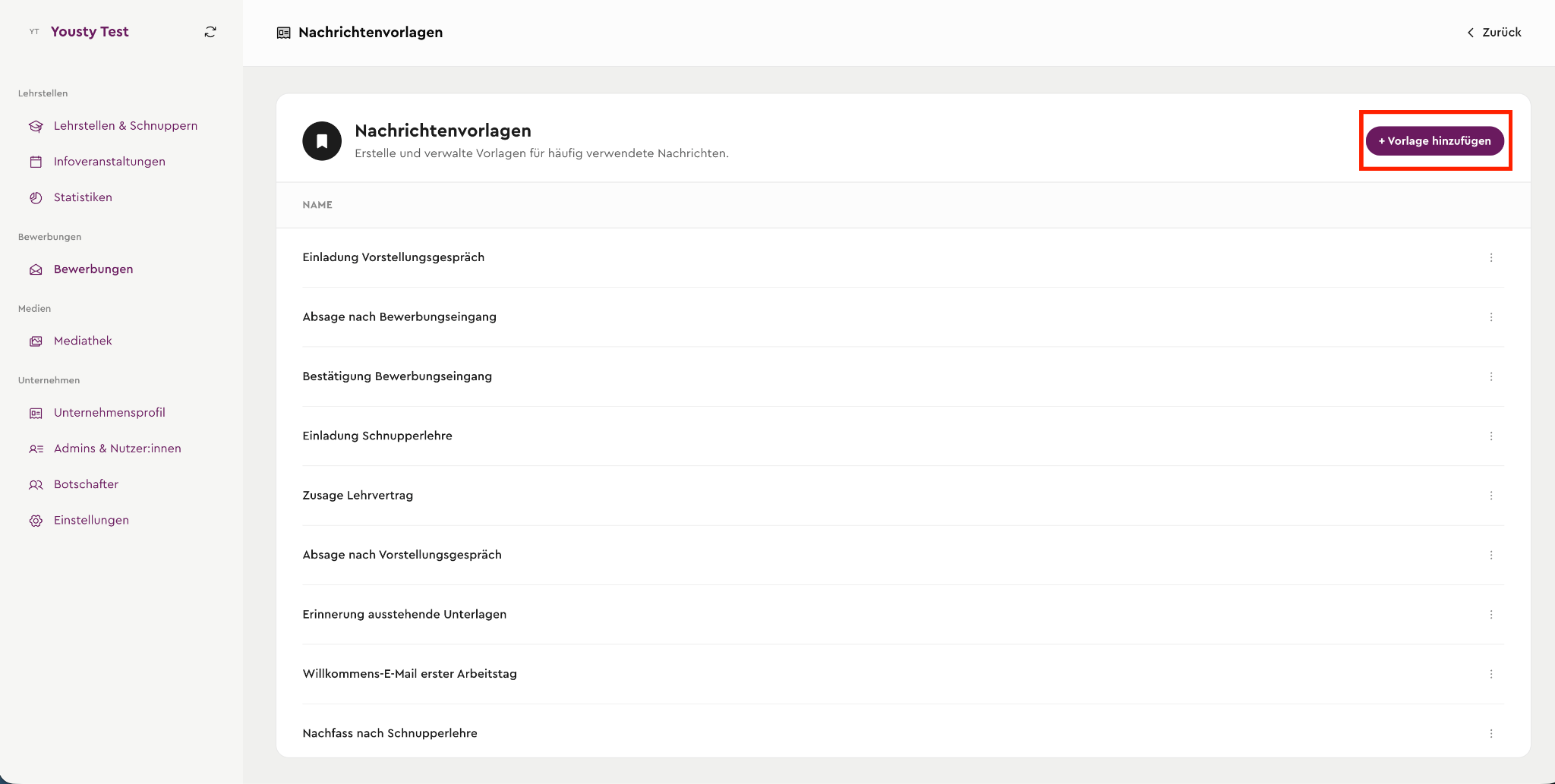
4. Vorlagenname (Intern)
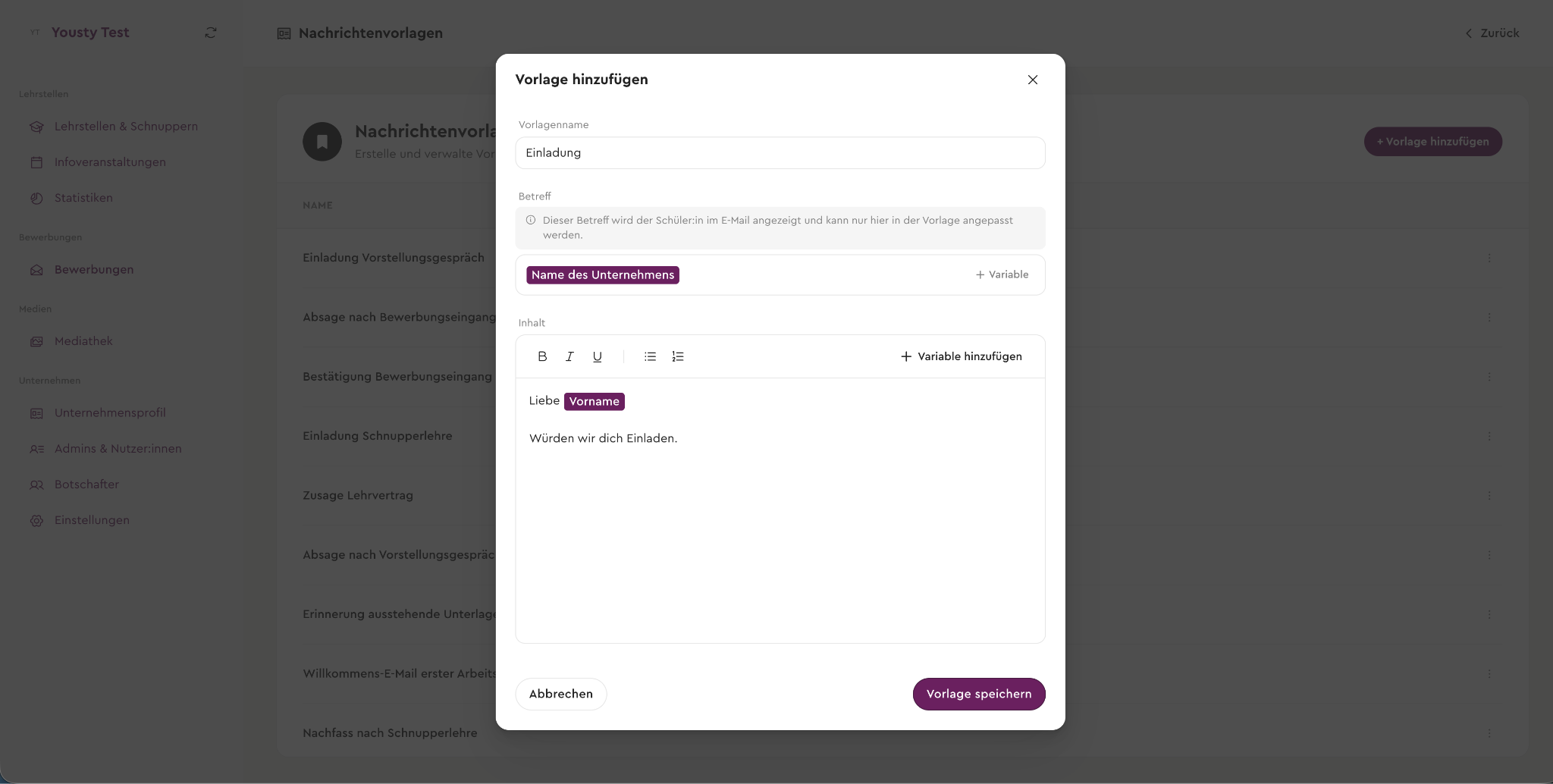
Vergib zuerst einen Namen für deine Vorlage. Dieser Name ist nur für dich und dein Team intern sichtbar. Er hilft euch dabei, die Vorlage im System schnell wiederzufinden (z. B. „Einladung Schnuppertag“ oder „Absage nach Vorstellungsgespräch“).
5. Betreffzeile flexibel gestalten
Du kannst den Betreff deiner Nachricht frei wählen. Das bietet dir die Möglichkeit, direkt einen passenden und ansprechenden Titel für deine Rückmeldung an die Schülerinnen und Schüler zu setzen.
6. Automatische Textbausteine nutzen
Damit du die Vorlage nicht jedes Mal manuell anpassen musst, kannst du im Betreff und im Nachrichtentext verschiedene Textbausteine (Platzhalter) verwenden. Das System setzt diese Daten dann beim Versenden automatisch für den jeweiligen Fall ein.
Folgende Textbausteine stehen dir zur Auswahl:
- Schülerdaten: Vor- und/oder Nachname des Schülers bzw. der Schülerin
- Absenderdaten: Vor- und/oder Nachname der Person, die die Mail verschickt
- Unternehmensdaten: Name des Lehrbetriebs, der Lehrstelle oder des Standorts
Tipp: Nutze die Textbausteine vor allem im Betreff (z. B. „Deine Bewerbung bei {Unternehmensname} – {Schüler_Vorname}“), um den Jugendlichen sofort eine persönliche und professionelle Rückmeldung zu geben.