
Bewerbermanagement
Dieser Artikel beschreibt, wie du das Bewerbermanagement optimal nutzen kannst. Hier findest du alles rund um die Bewerbungen der Schüler:innen, die durch Yousty an dein Unternehmen geschickt werden.
Wo sehe ich eingegangene Bewerbungen?
- Wähle links in der Seitenleiste Bewerbungen aus.
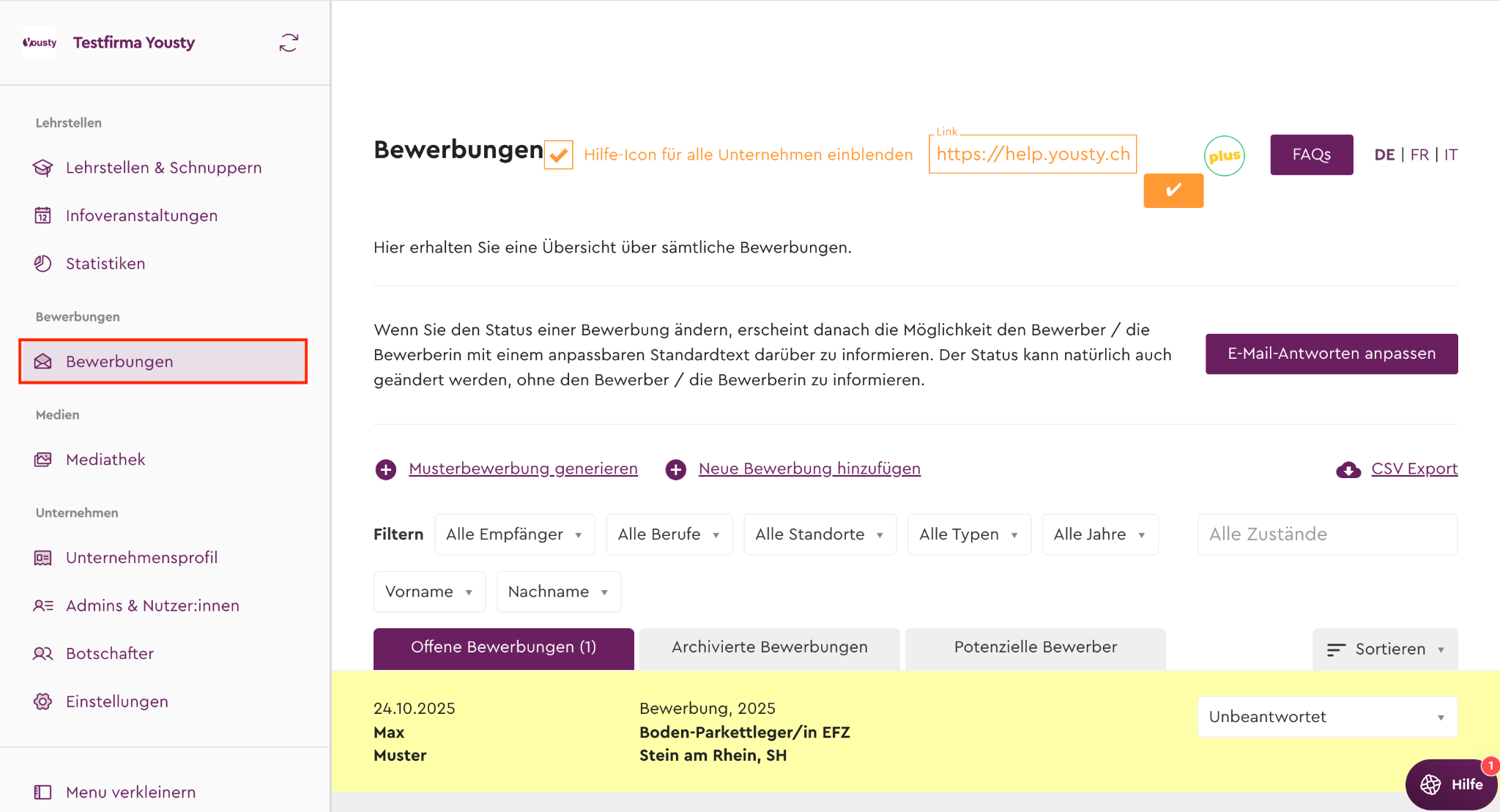
Hier siehst du alle Bewerbungen, du kannst nach Empfänger, Beruf, Standort, Typ, Jahr und (Vor-)Name filtern.
Wie antworte ich auf Bewerbungen?
- Wähle links in der Seitenleiste Bewerbungen aus.
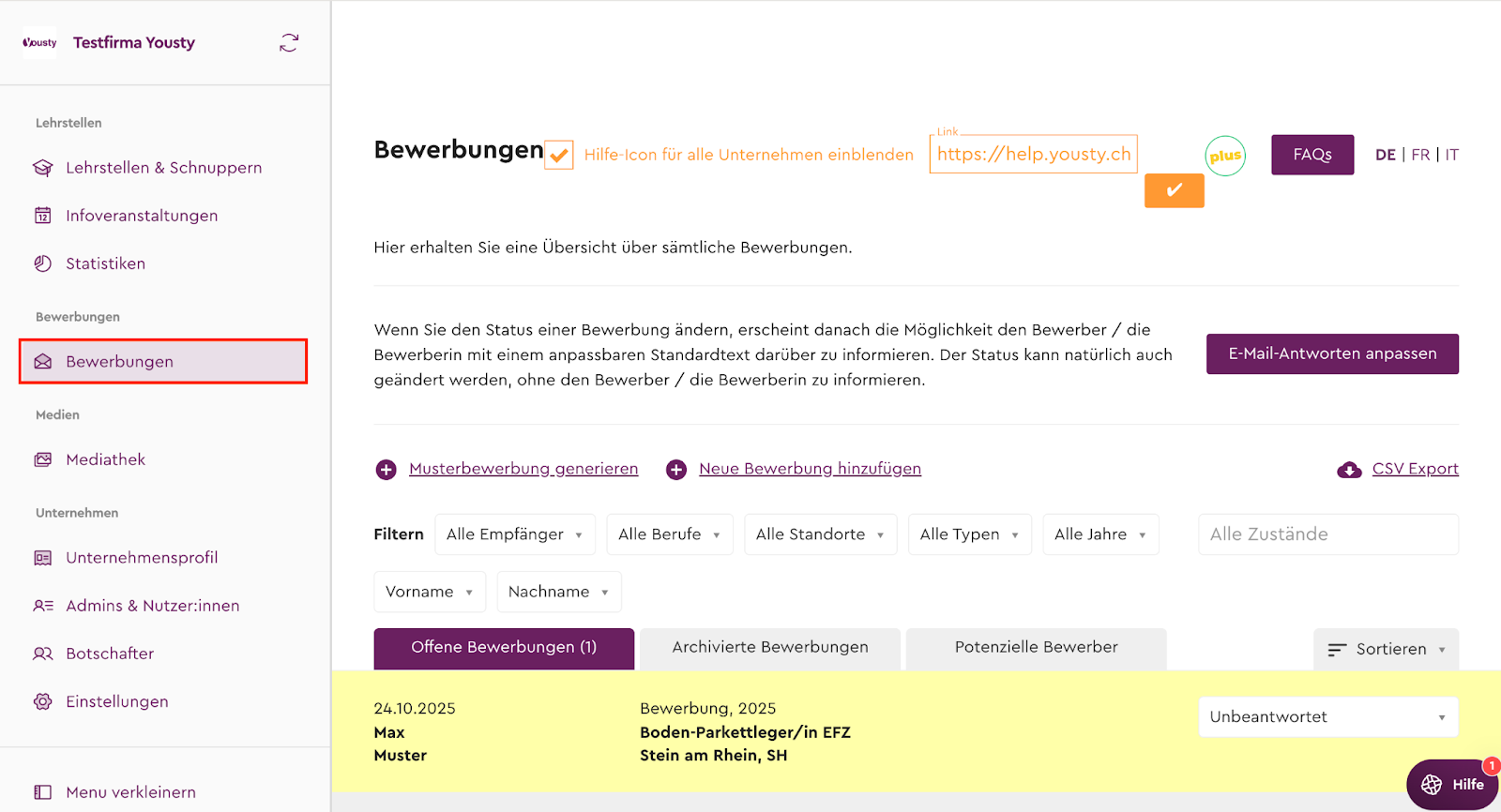
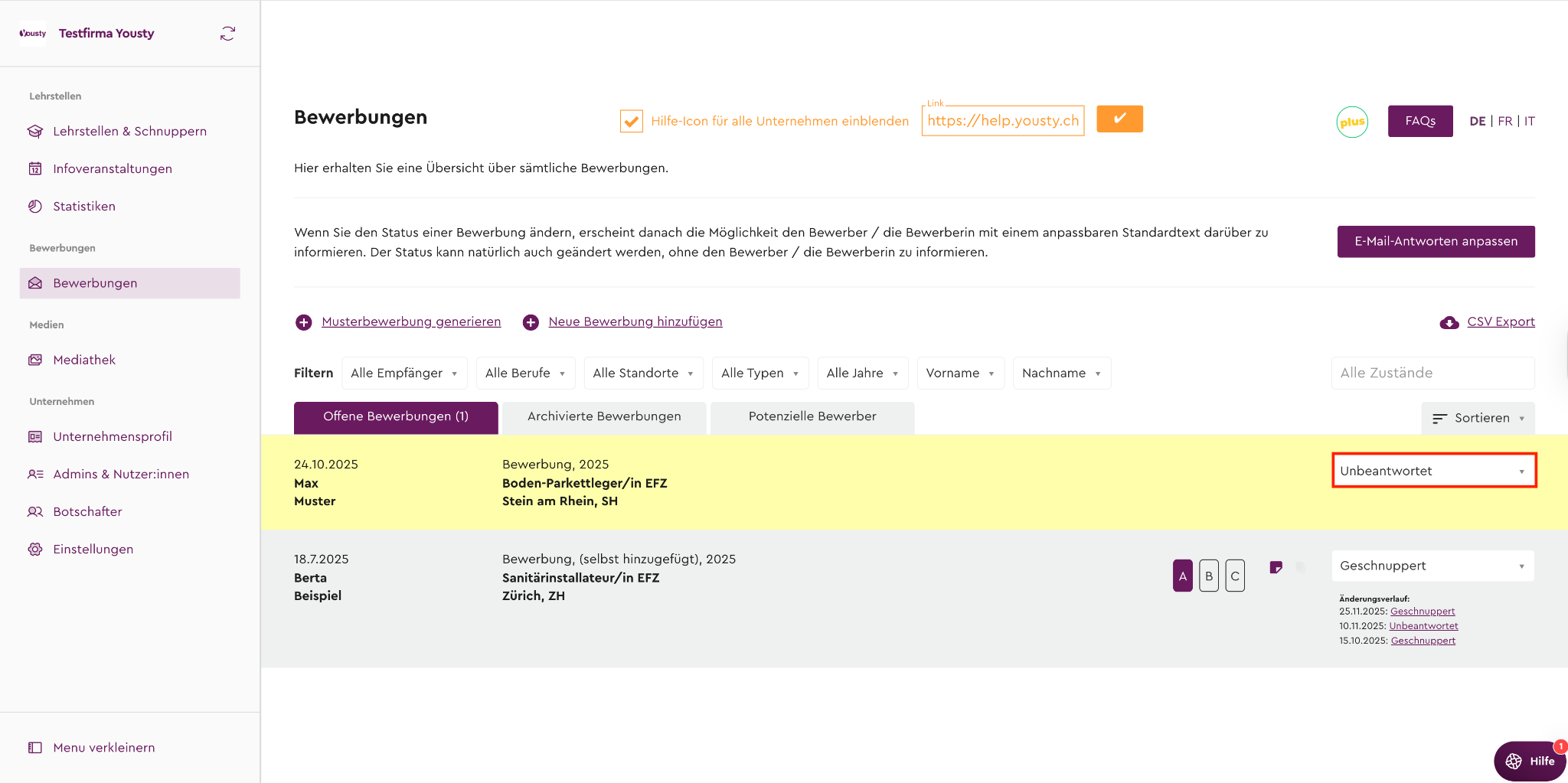
- Ganz rechts von jeder Bewerbung wird dir der Status angezeigt. Bei neu eingegangenen Bewerbungen steht beim Status z.B. “unbeantwortet”.
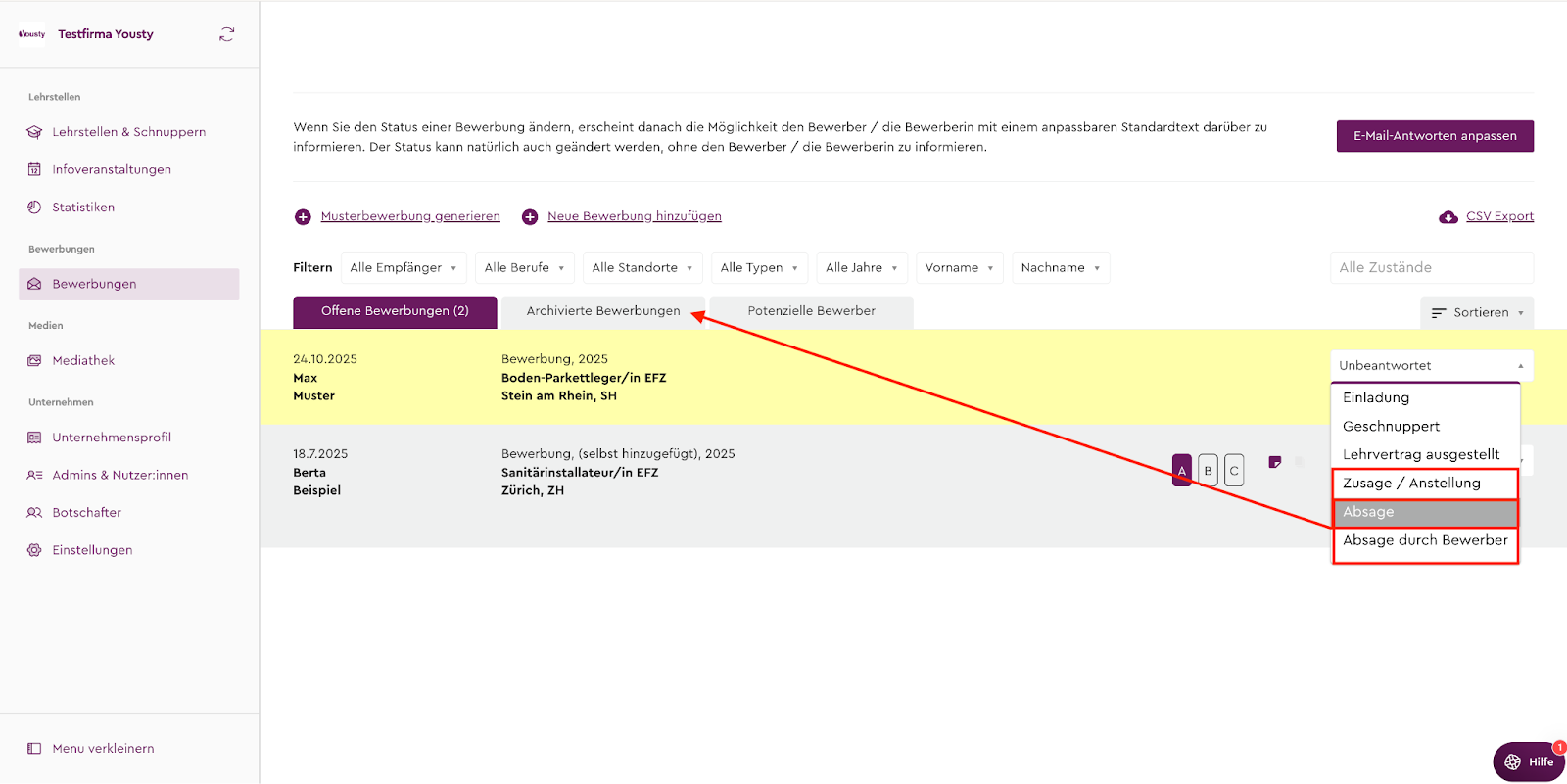
- Klicke auf den Status, um eine Liste mit verschiedenen Status-Optionen anzuzeigen.
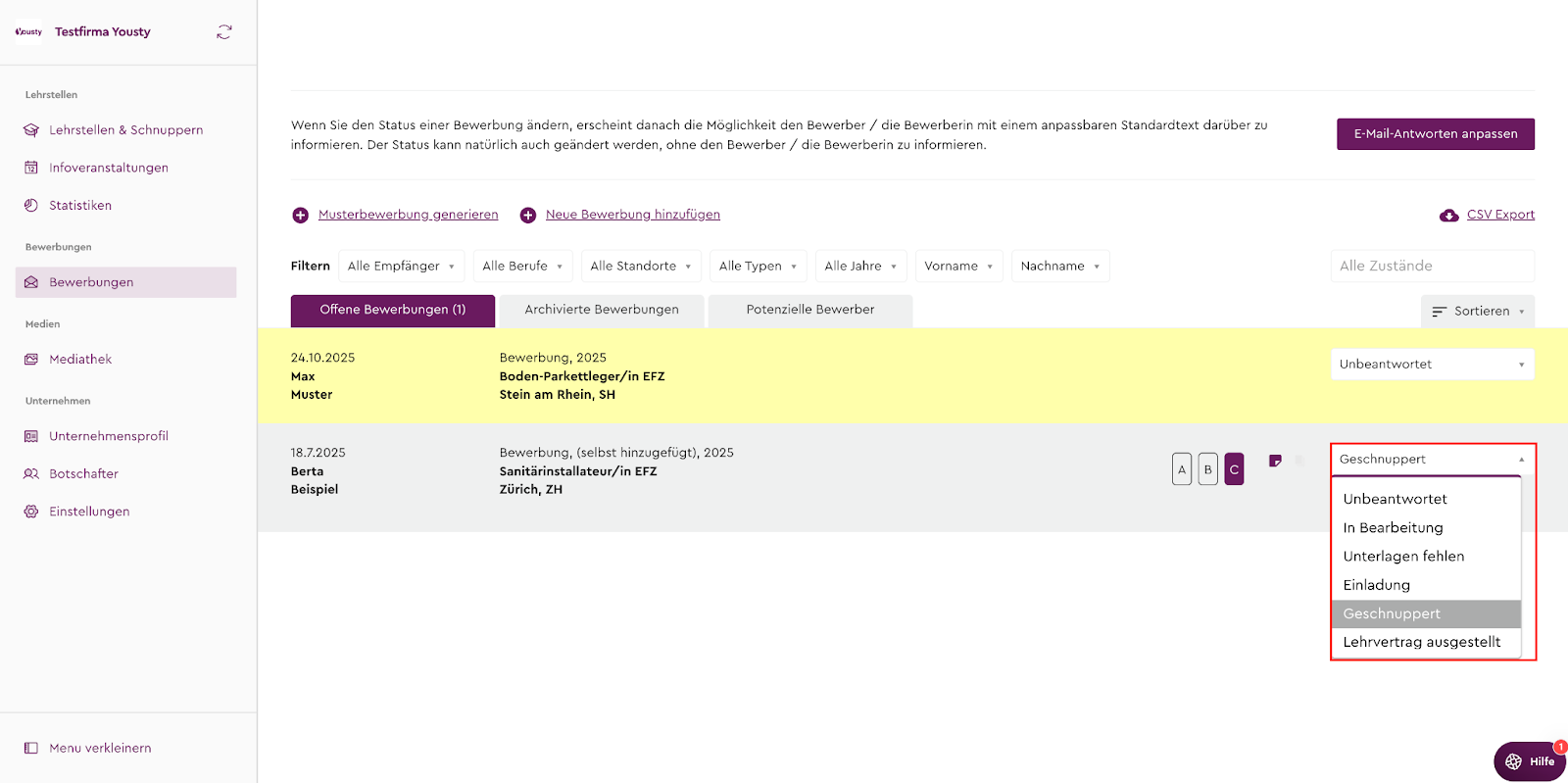
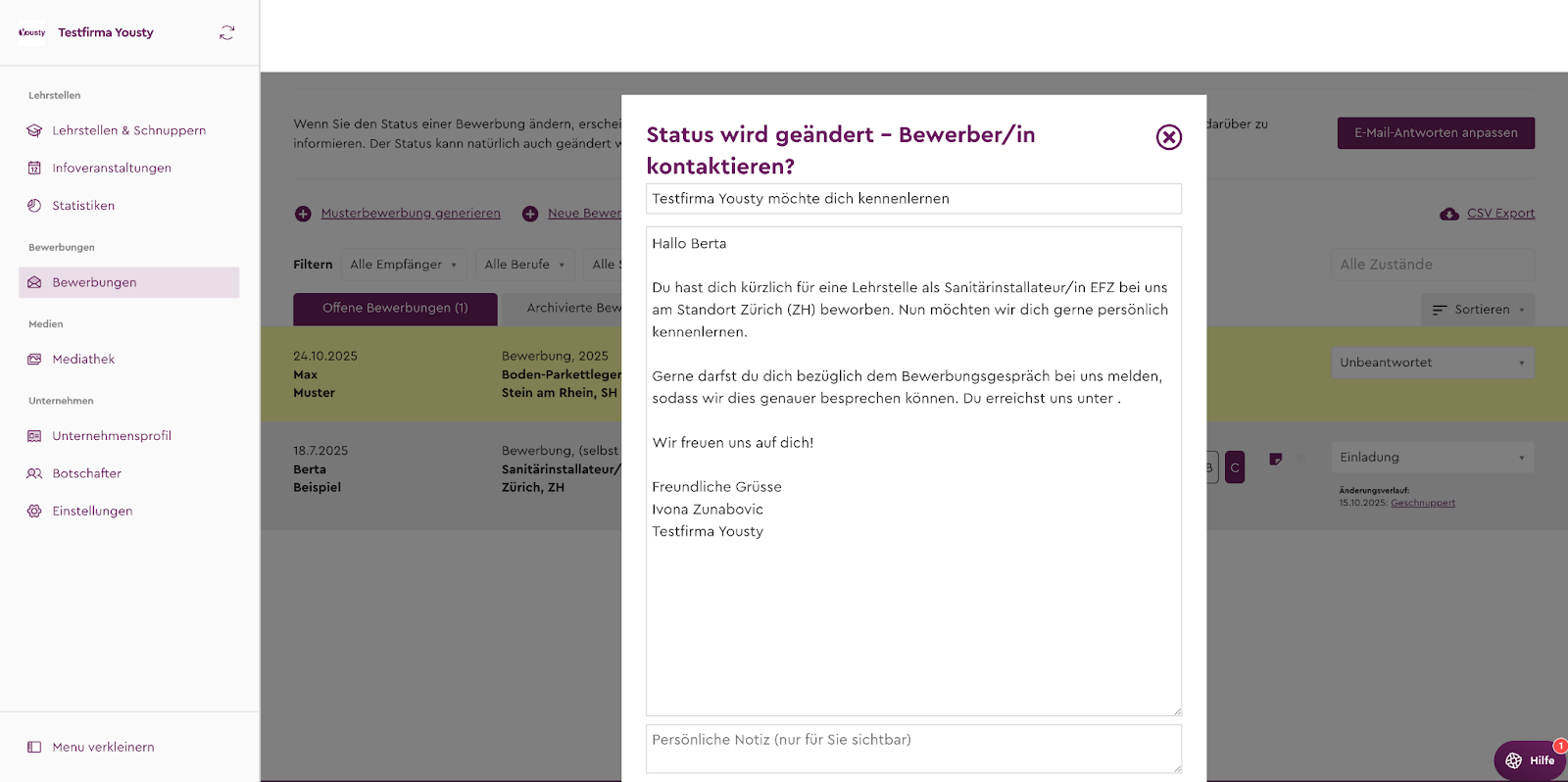
- Bei bestimmten Optionen – wie z.B. Einladung oder Absage – öffnet sich ein kleines Fenster, in dem eine E-Mail-Nachricht mit einer entsprechenden Vorlage an den/die Schüler:in gesendet werden kann.
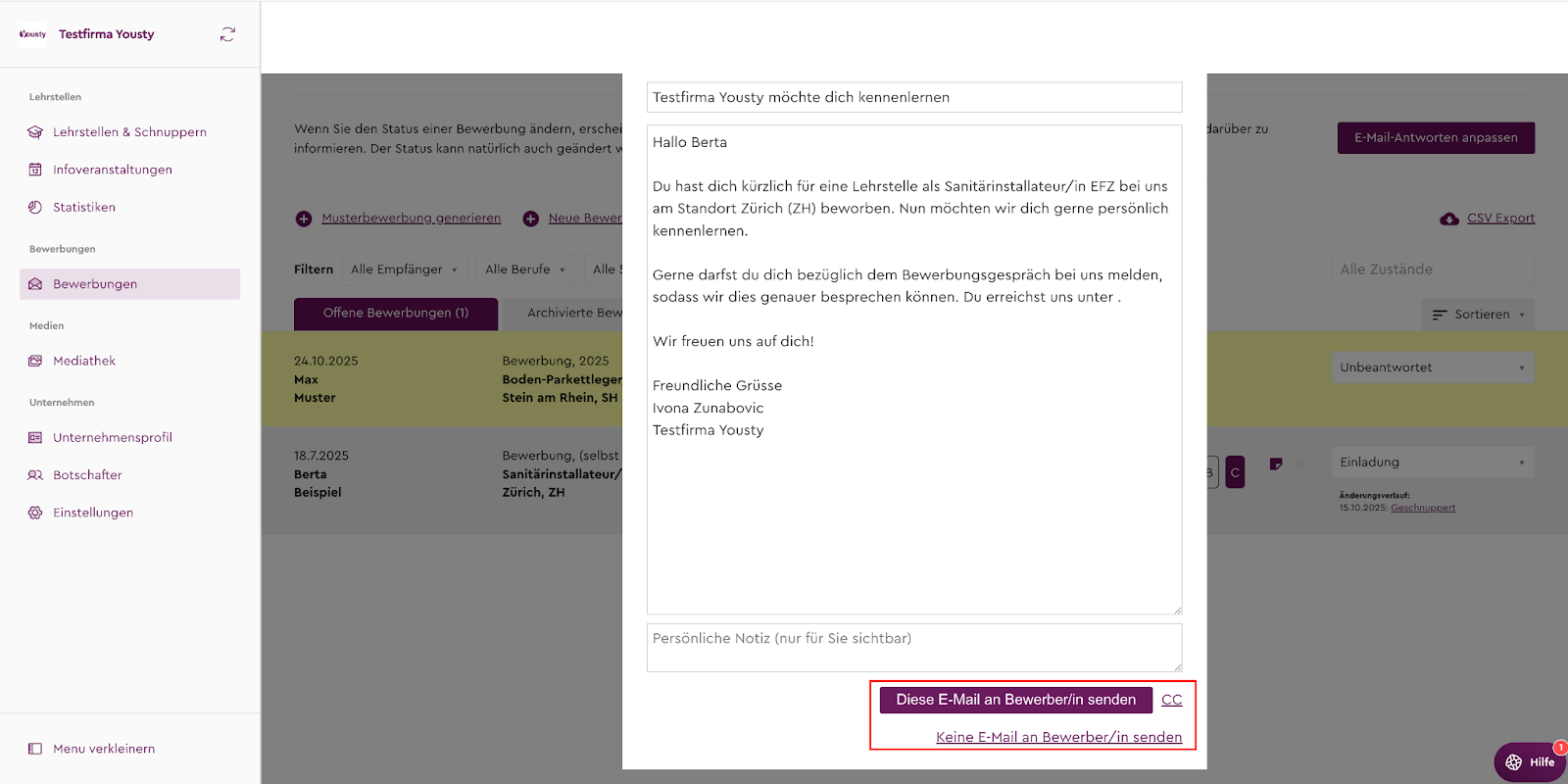
- Wenn du nicht möchtest, dass der/die Bewerber/in eine Mail erhält, klickst du auf “Keine E-Mail an Bewerber:in senden”. Der Status wird bei dir und beim Jugendlichen in seiner Bewerbungsübersicht angepasst, aber keine E-Mail wird versendet.
Wenn du gerne eigene E-Mail-Vorlagen hinterlegen möchtest, kannst du deine Texte an support@yousty.ch senden. Wir passen diese gerne für dich an.
Wie lösche ich Bewerbungen?
- Bewerbungen kannst du löschen, indem du mit deinem Mauszeiger über die entsprechende Bewerbung fährst. Es erscheint dann unten mittig eine Symbolleiste. Klicke auf den Abfallkorb, um die Bewerbung zu löschen. ABER ACHTUNG: Wir empfehlen, Bewerbungen nicht zu löschen, sondern stattdessen zu archivieren.

- Bewerbungen werden automatisch archiviert, wenn du dem/der Bewerber:in eine Zusage oder Absage erteilst. Sie landen dann im “Archivierte Bewerbungen-Ordner” und werden dort spätestens nach 18 Monaten automatisch gelöscht.
Wie füge ich manuell Bewerbungen hinzu, die nicht über Yousty eingetroffen sind?
- Wähle links in der Seitenleiste Bewerbungen aus.
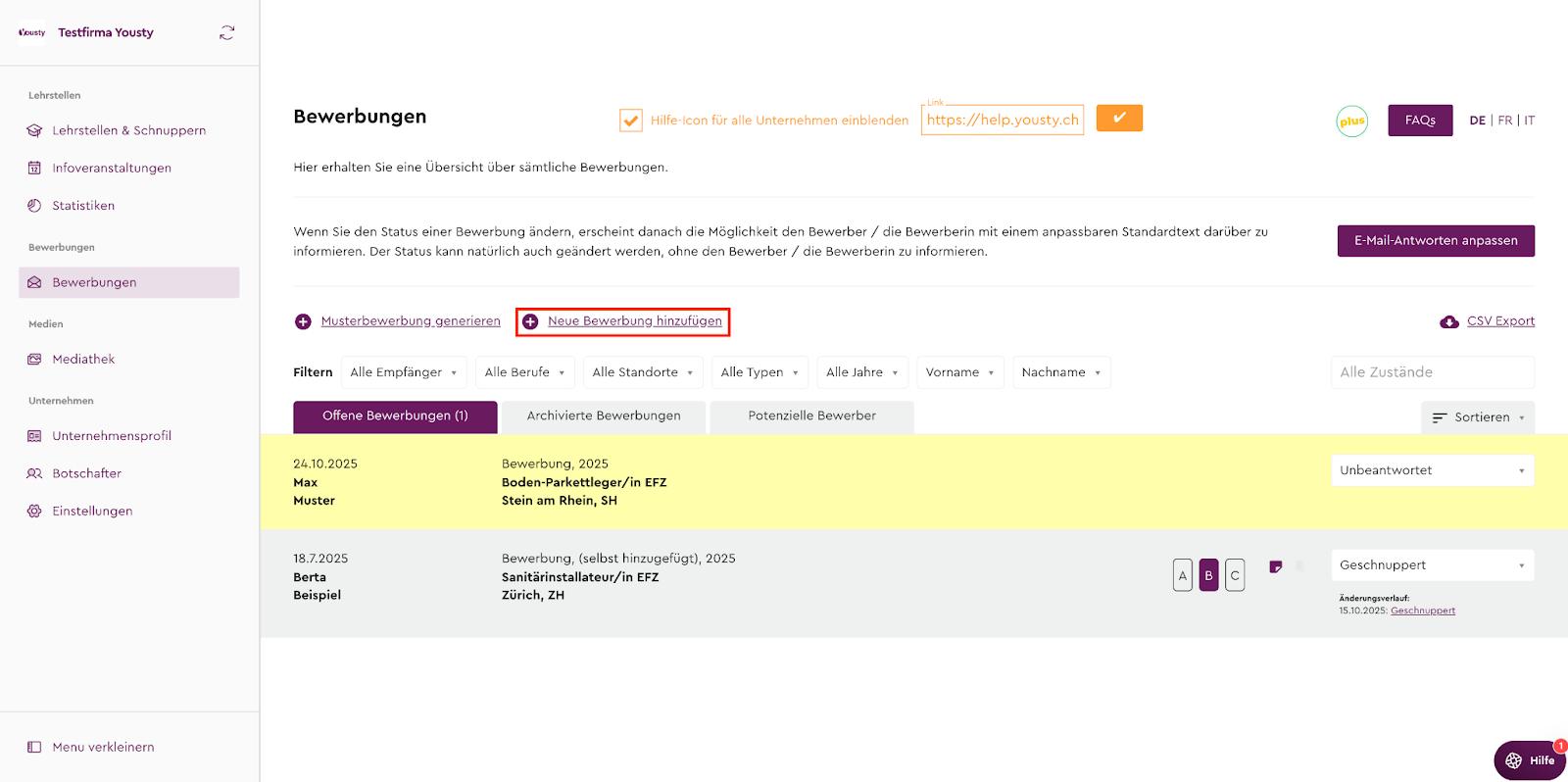
- Klicke auf “Bewerbungen hinzufügen”, um manuell eine Bewerbung zu erfassen.
- In einem neuen Fenster, das sich öffnet, kannst du alle Angaben zur Bewerbung ausfüllen.
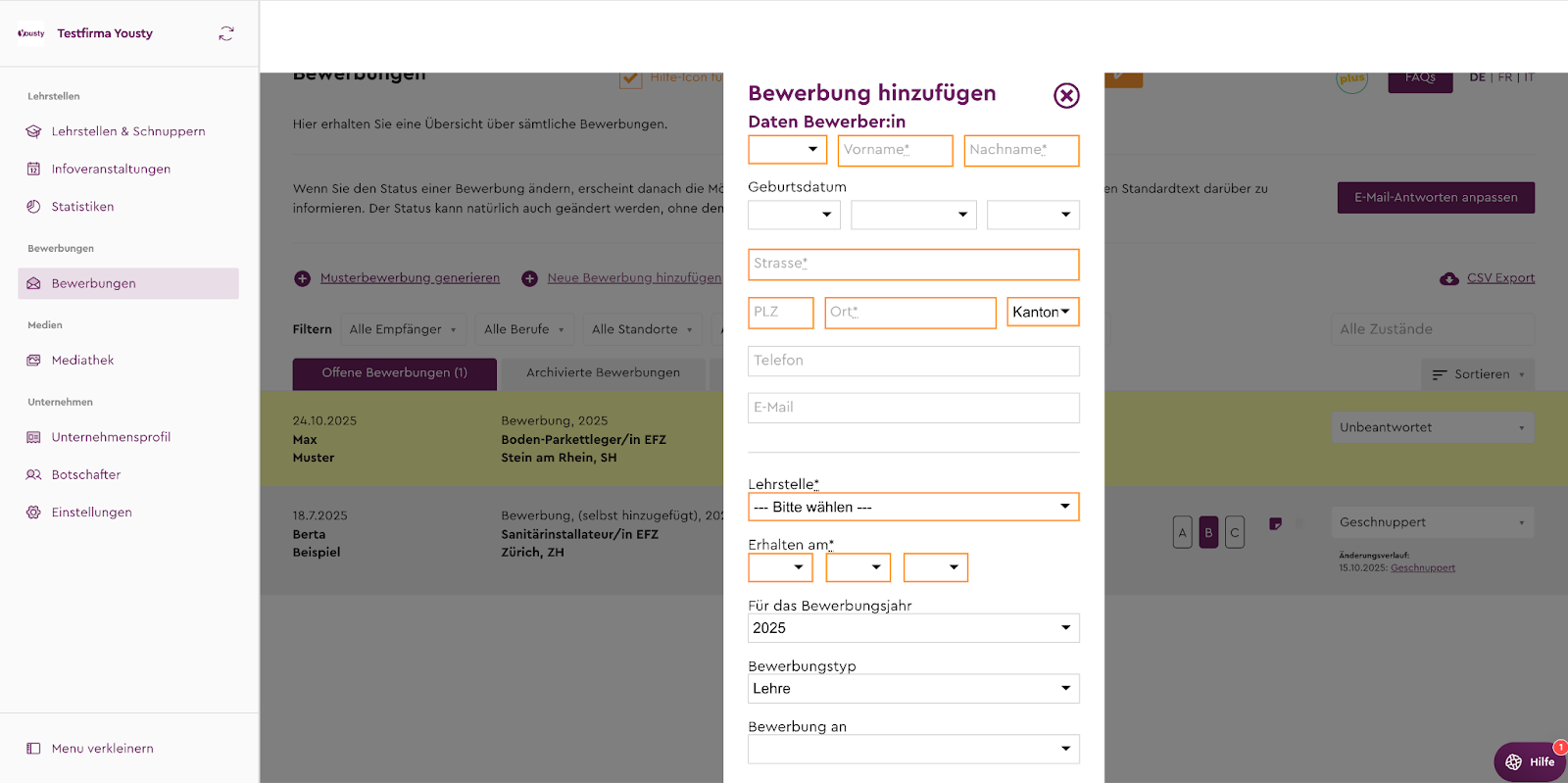
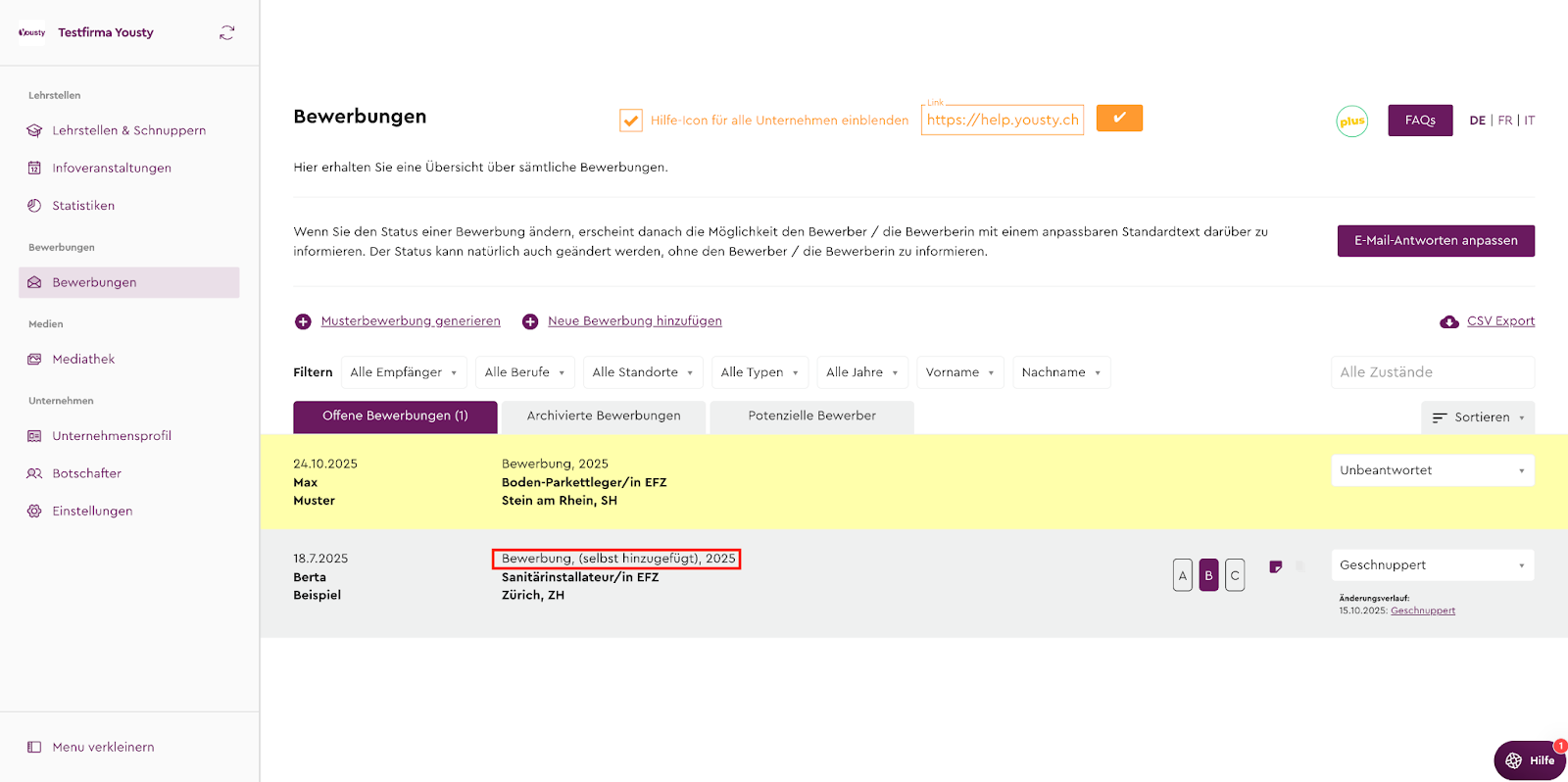
- Wenn alles ausgefüllt ist und du auf “Speichern” geklickt hast, erscheint die Bewerbung in der Liste unter “Offene Bewerbungen” und ist mit selbst hinzugefügt gekennzeichnet.
Wie ändere ich den Bewerbungstyp einer Bewerbung?
- Wähle links in der Seitenleiste Bewerbungen aus.
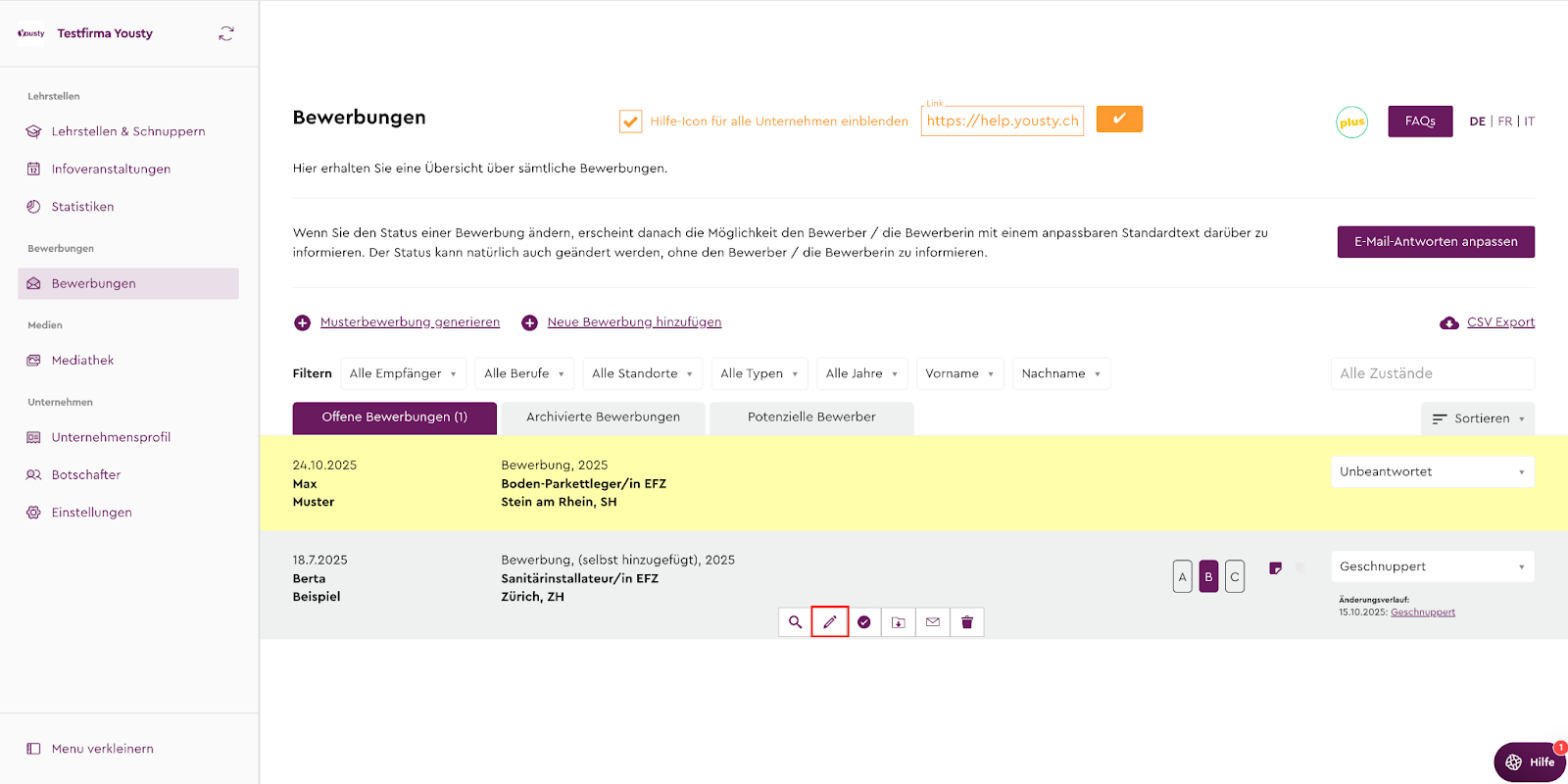
- Fahre mit dem Mauszeiger über die Bewerbung. Es erscheint mittig eine Symbolleiste. Klicke auf den Stift.
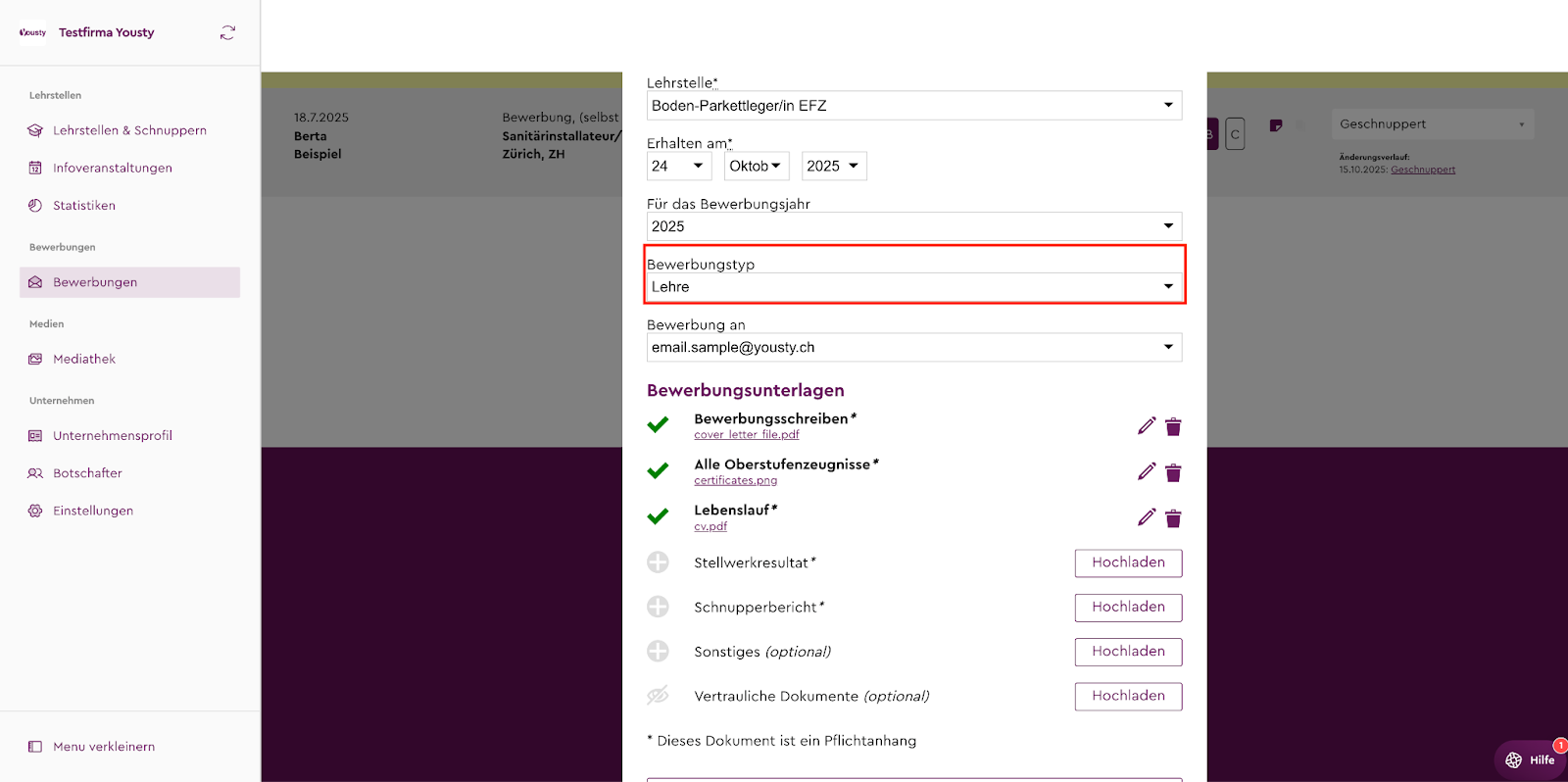
- Es öffnet sich ein Bearbeitungsfenster. Scrolle runter und wähle aus, ob die Bewerbung für eine Schnupperlehre oder Lehre ist.
- Klicke auf Speichern und deine Bewerbungen sind entsprechend zugeordnet.
Nun hast du alle deine Bewerbungen im Überblick - jetzt kannst du durchstarten und den/die passende/n Kandidat:in finden 🥳