
Come creo un modello di messaggio?
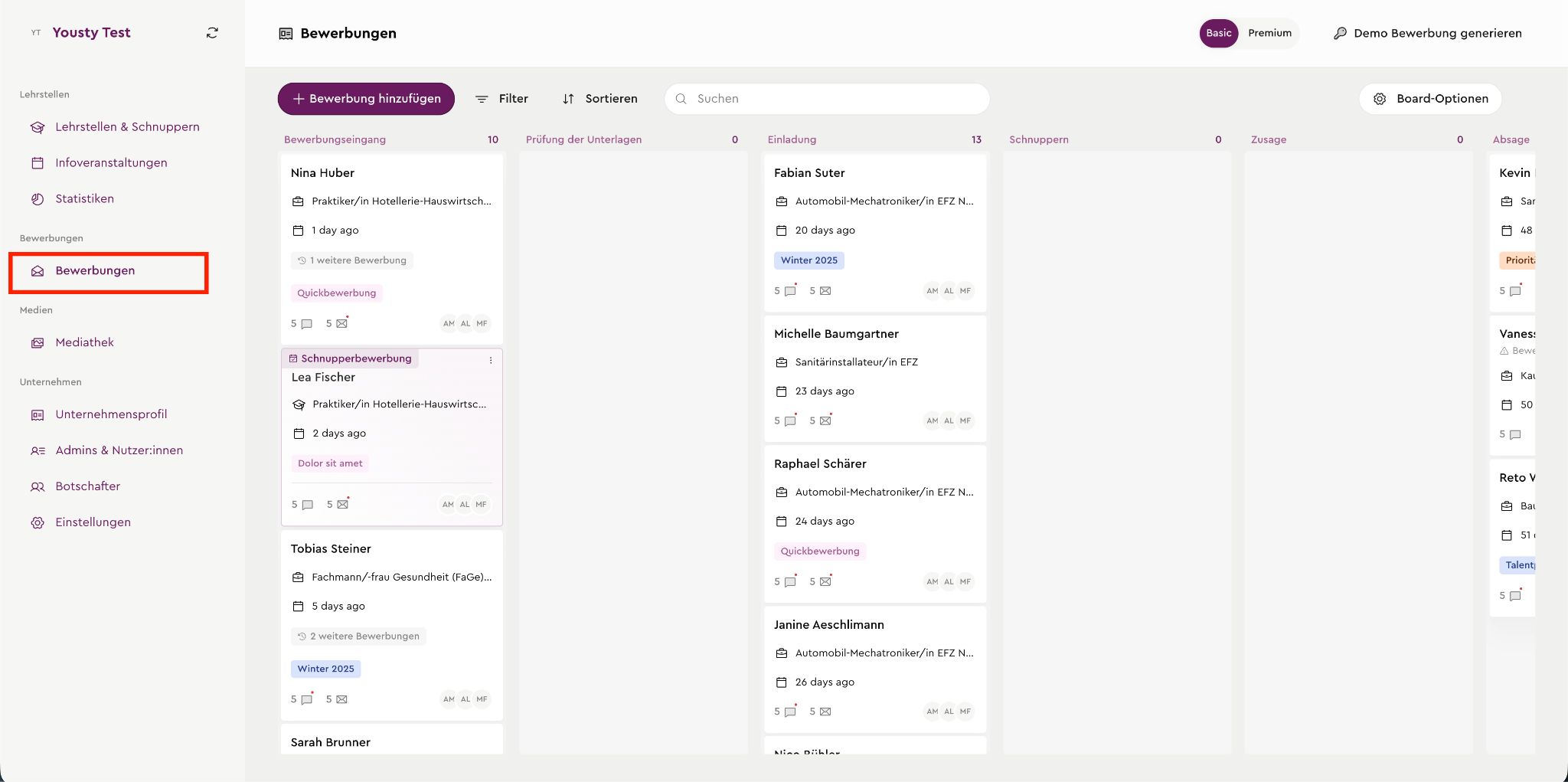
1. Seleziona a sinistra nella barra laterale «Candidature».
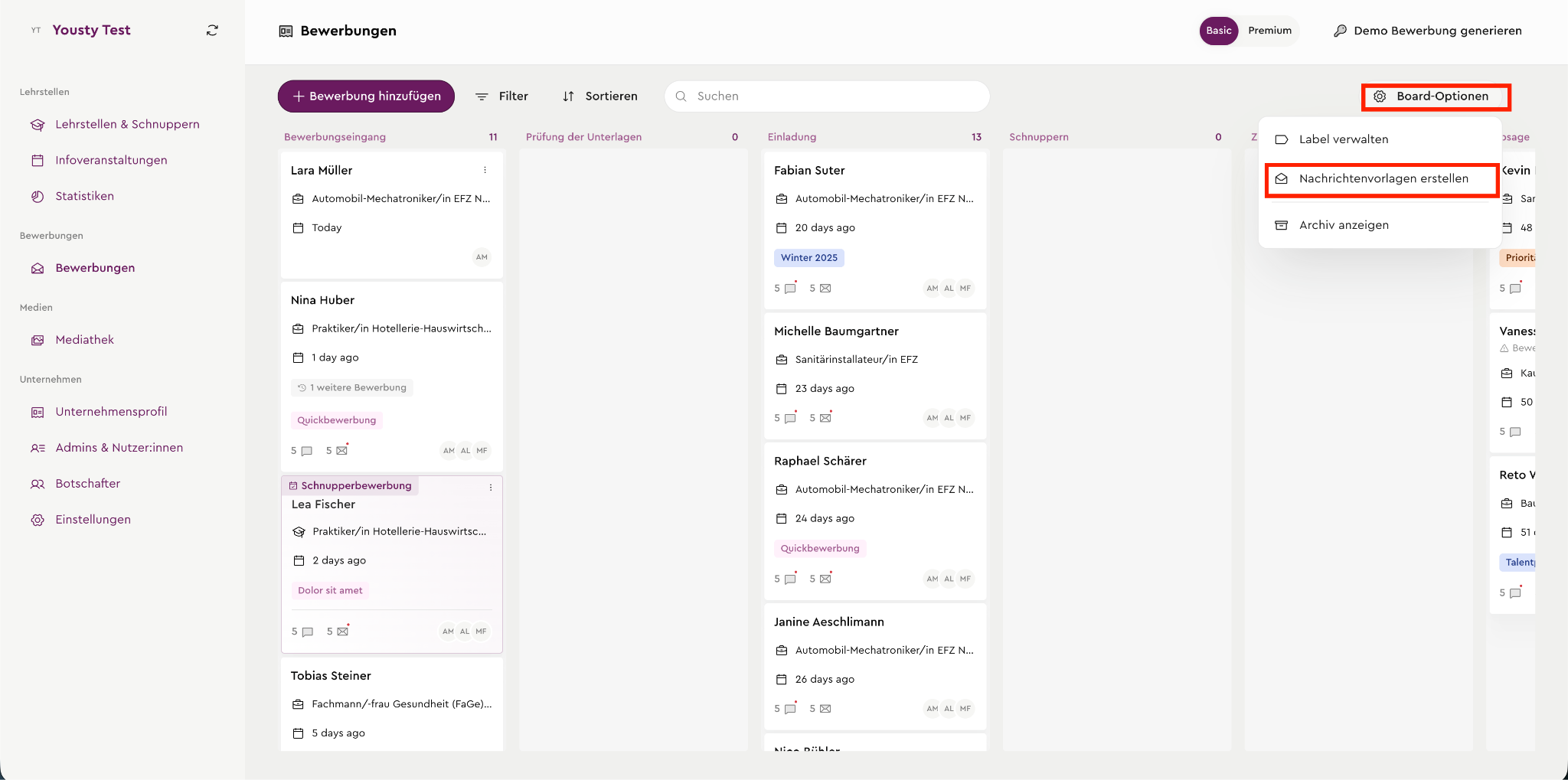
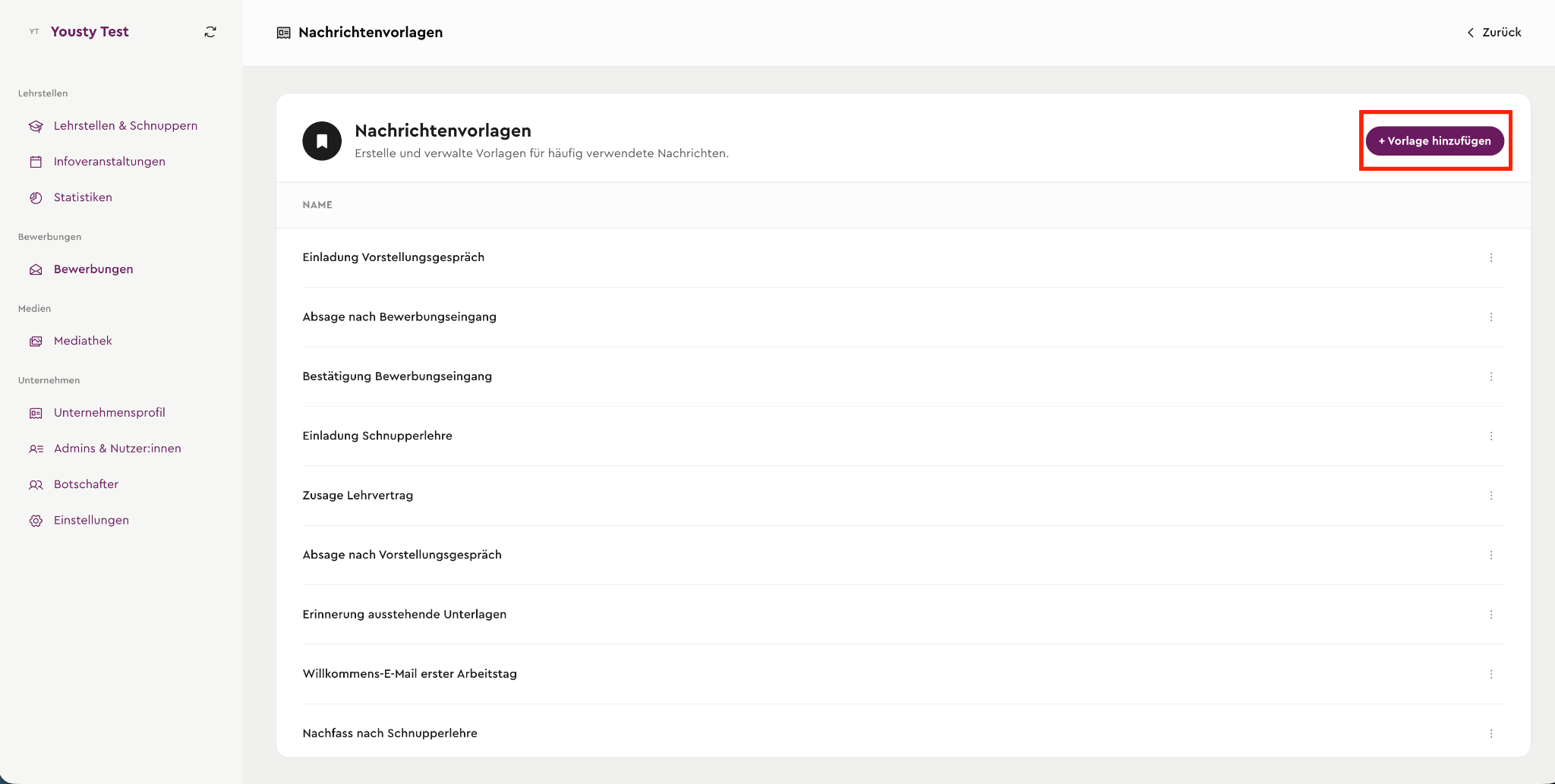
4. Nome del modello (Interno)
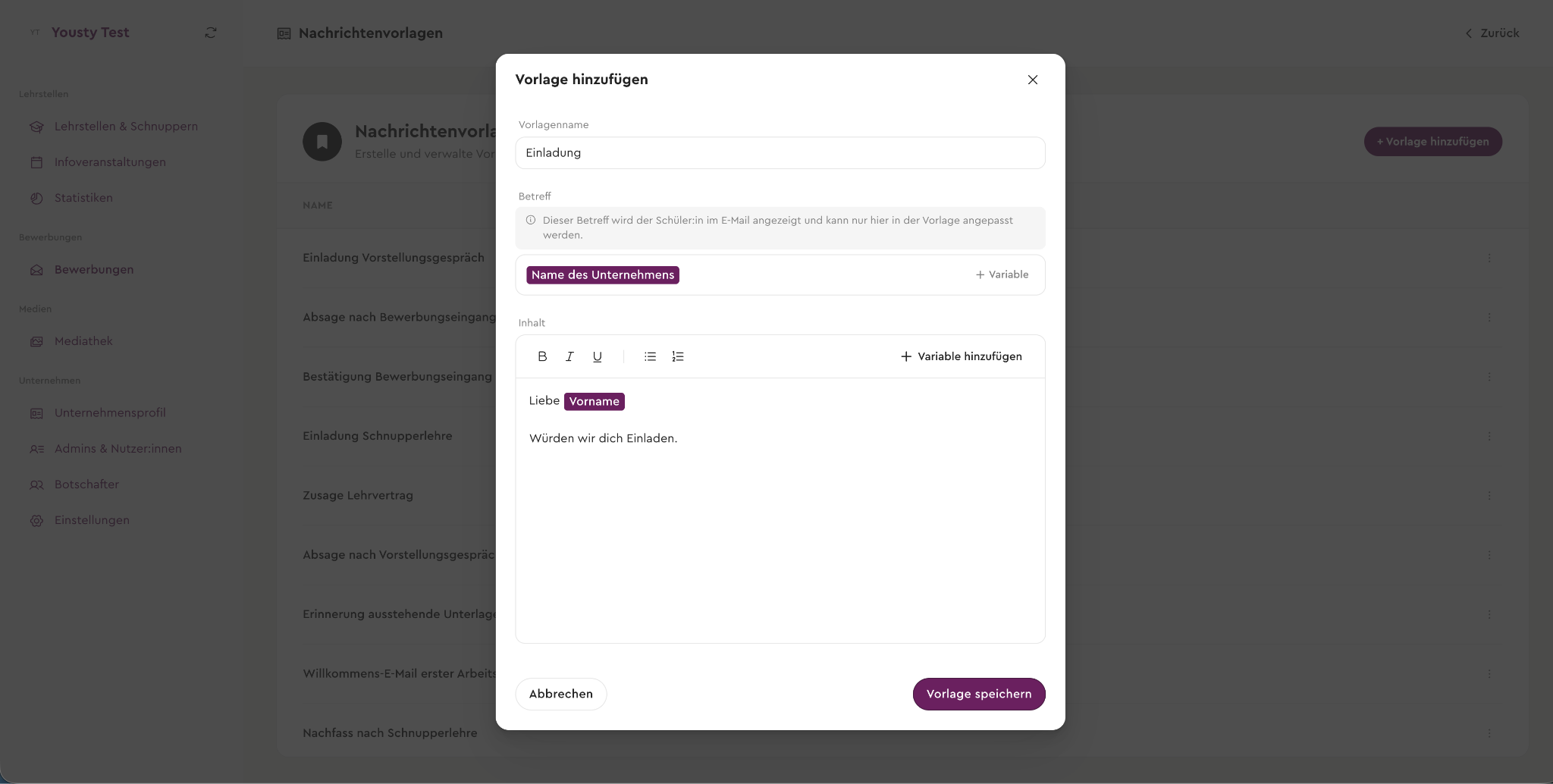
Assegna prima un nome al tuo modello. Questo nome è visibile solo a te e al tuo team internamente help vi aiuta a ritrovare rapidamente il modello nel sistema (ad es. «Invito giornata di prova» o «Rifiuto dopo il colloquio»
5. Personalizzare l'oggetto in modo flessibile
Puoi scegliere liberamente l'oggetto del tuo messaggio. Questo ti offre la possibilità di impostare direttamente un titolo appropriato e accattivante per il tuo riscontro agli studenti.
6. Utilizzare elementi di testo automatici
Per evitare di dover adattare manualmente il modello ogni volta, puoi utilizzare diversi elementi di testo (segnaposto) nell'oggetto e nel testo del messaggio. Il sistema inserirà quindi automaticamente questi dati per il rispettivo caso al momento dell'invio.
Sono disponibili i seguenti elementi di testo:
- Dati dello studente: Nome e/o cognome dello studente o della studentessa
- Dati del mittente: Nome e/o cognome della persona che invia la mail
- Dati dell'azienda: Nome dell'azienda di tirocinio, del posto di tirocinio o della sede
Consiglio: Utilizza i moduli di testo soprattutto nell'oggetto (ad es. La tua candidatura presso {Nome dell'azienda} – {Nome_dello_studente}»), per dare subito ai giovani un riscontro personale e professionale.
💡 Per il video, basta selezionare i sottotitoli in italiano: