
Aggiungere admin/utenti
Questo articolo descrive come aggiungere collaboratori/apprendisti della tua azienda al tuo profilo Yousty. Qui troverai anche una guida passo dopo passo su come definire le persone all'interno della tua azienda. Questi passaggi sono importanti poiché i collaboratori possono essere salvati in modi diversi. Non appena avrai definito queste persone, darai al tuo profilo un tocco personale e gli/le studenti sapranno esattamente a chi rivolgersi.
Come posso aggiungere un admin/utente?
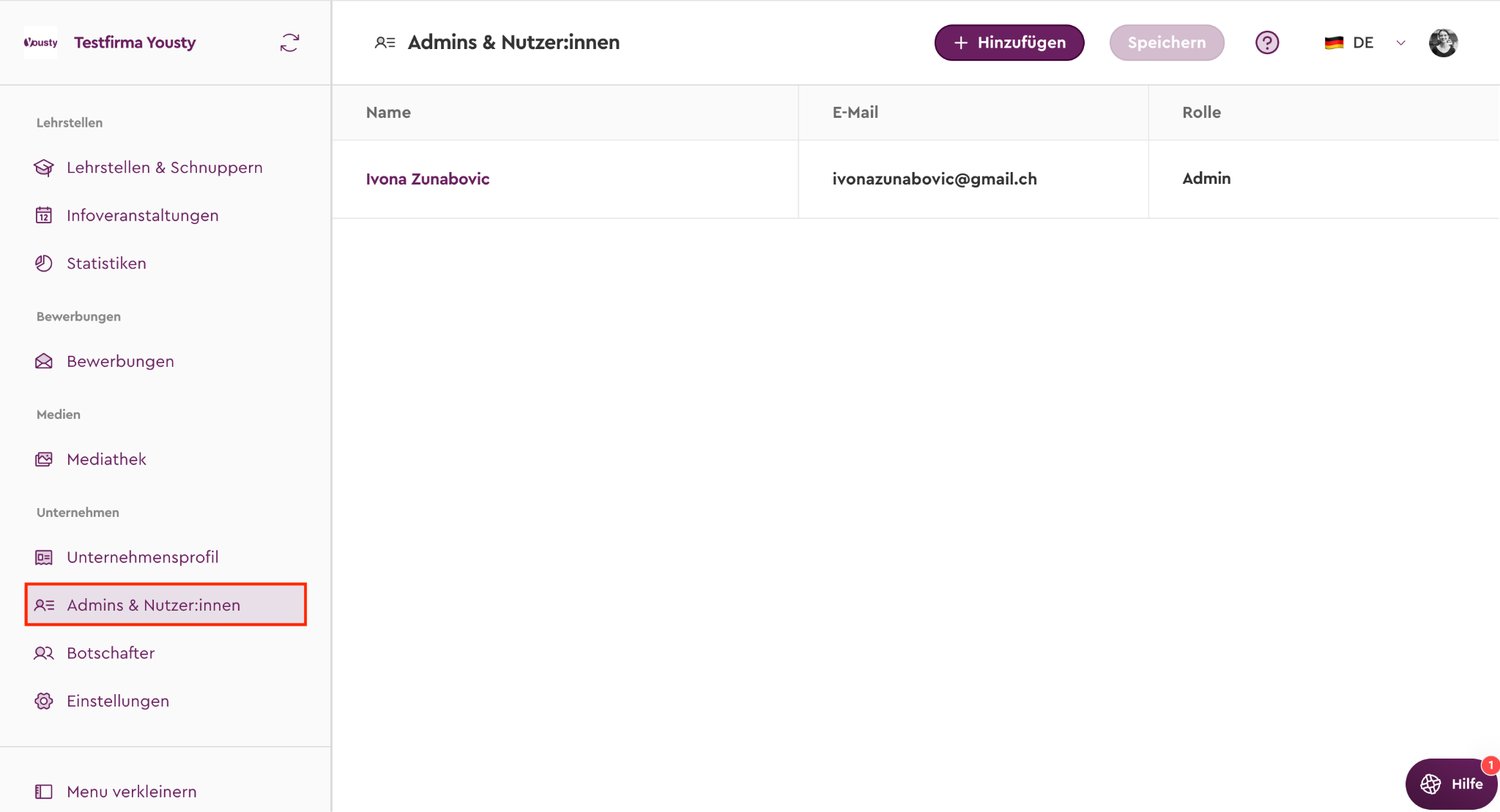
- Seleziona a sinistra nella barra laterale Admin e utenti.
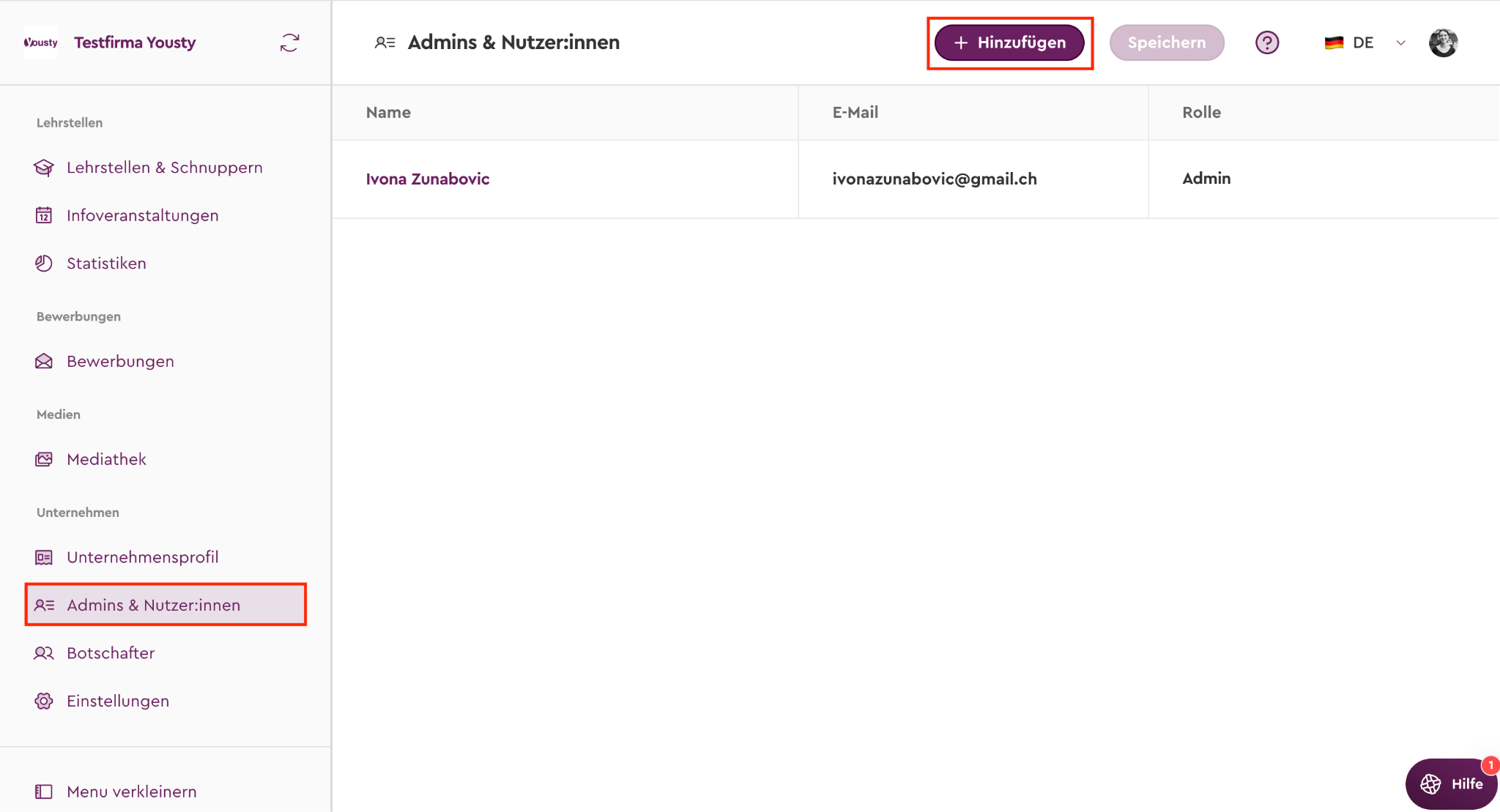
- Fai clic in alto a destra su Aggiungi.
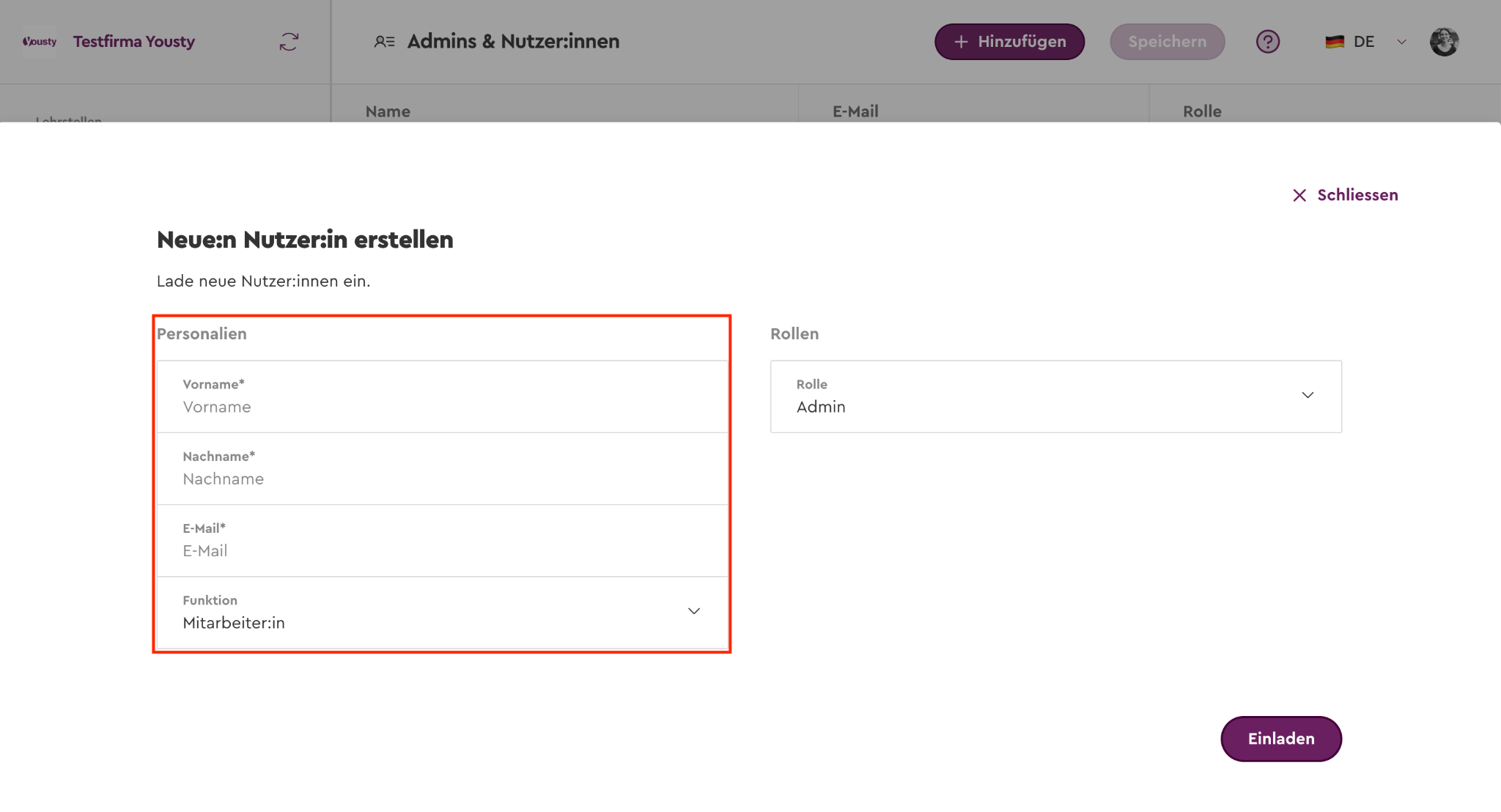
- Si aprirà una finestra. Inserisci qui i dati personali e la funzione (dipendente o apprendista).
- Puoi anche assegnare i ruoli e scegliere se il/la dipendente debba essere un admin o un recruiter.
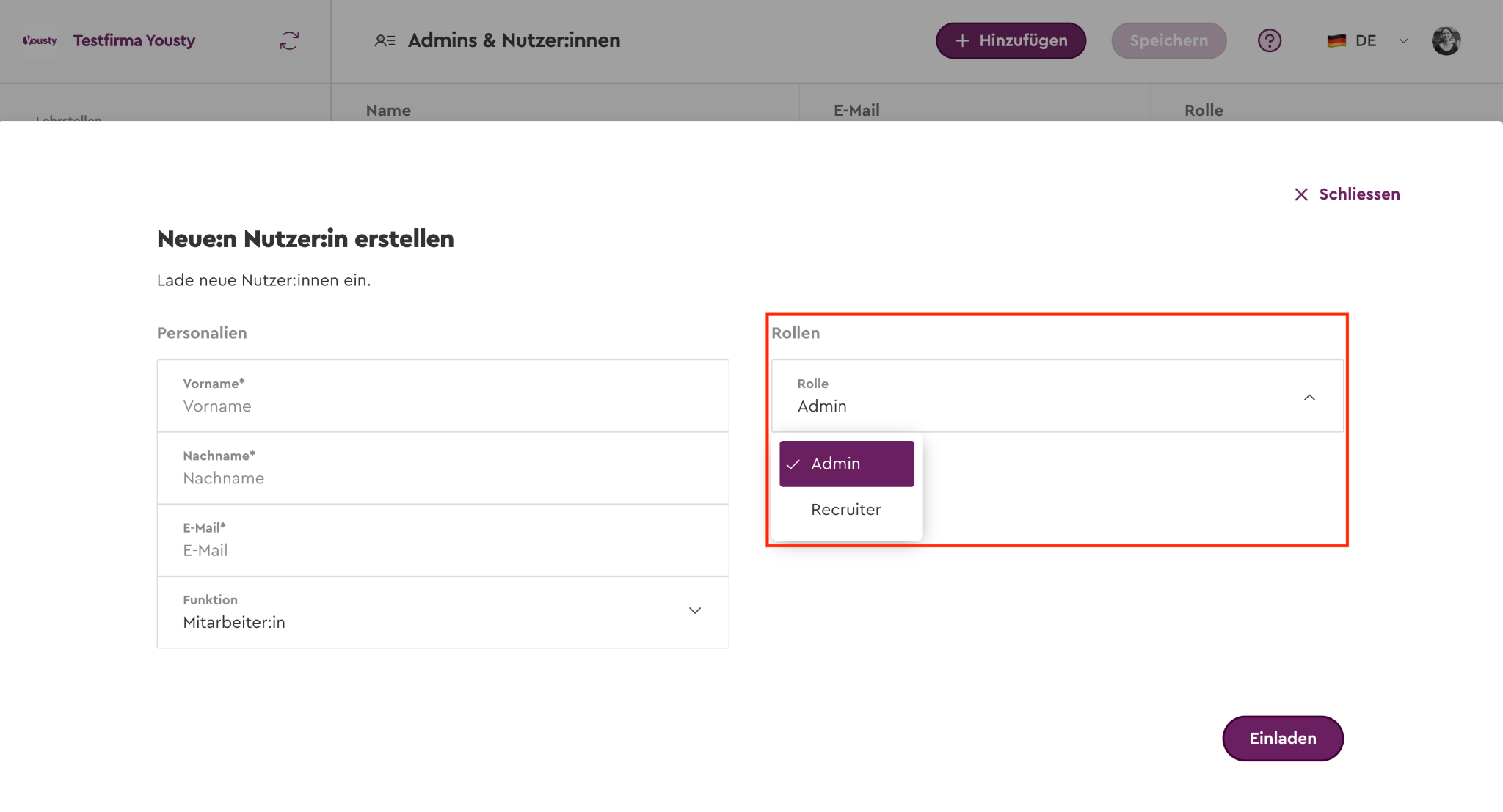
Importante: Un recruiter non può modificare le impostazioni e non ha accesso alle candidature, a meno che non gli/le siano state assegnate. Un admin ha diritto di accesso all'intero profilo e può modificare le impostazioni.
💡 Per il video, basta selezionare i sottotitoli in italiano:
Come posso aggiungere una persona di contatto?
Una persona di contatto è importante in quanto crea una chiara responsabilità per le candidature.
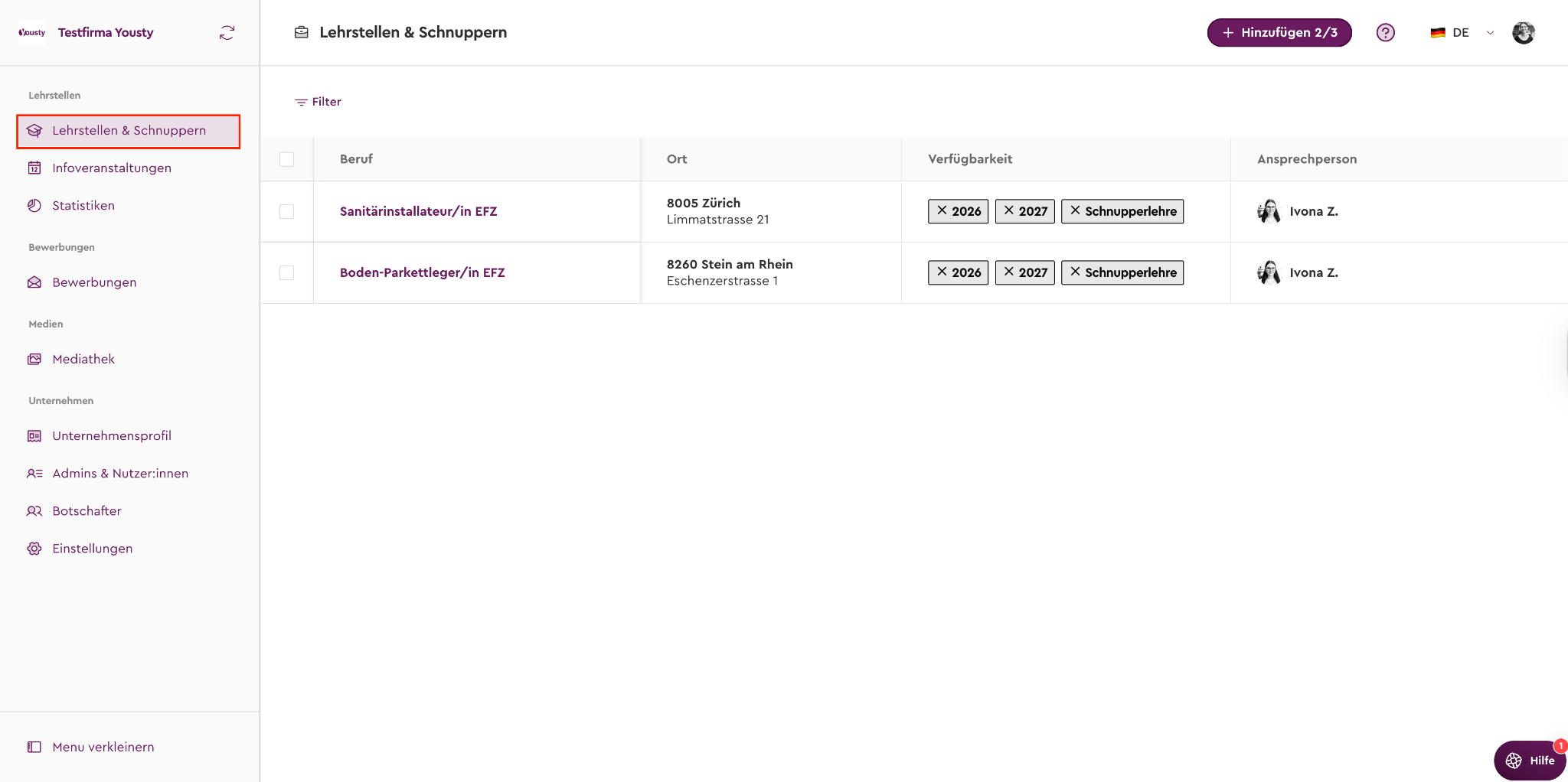
- Seleziona a sinistra nella barra laterale Posti di tirocinio e stage orientativi.
- Fai clic ora sul Posto di tirocinio che desideri modificare.
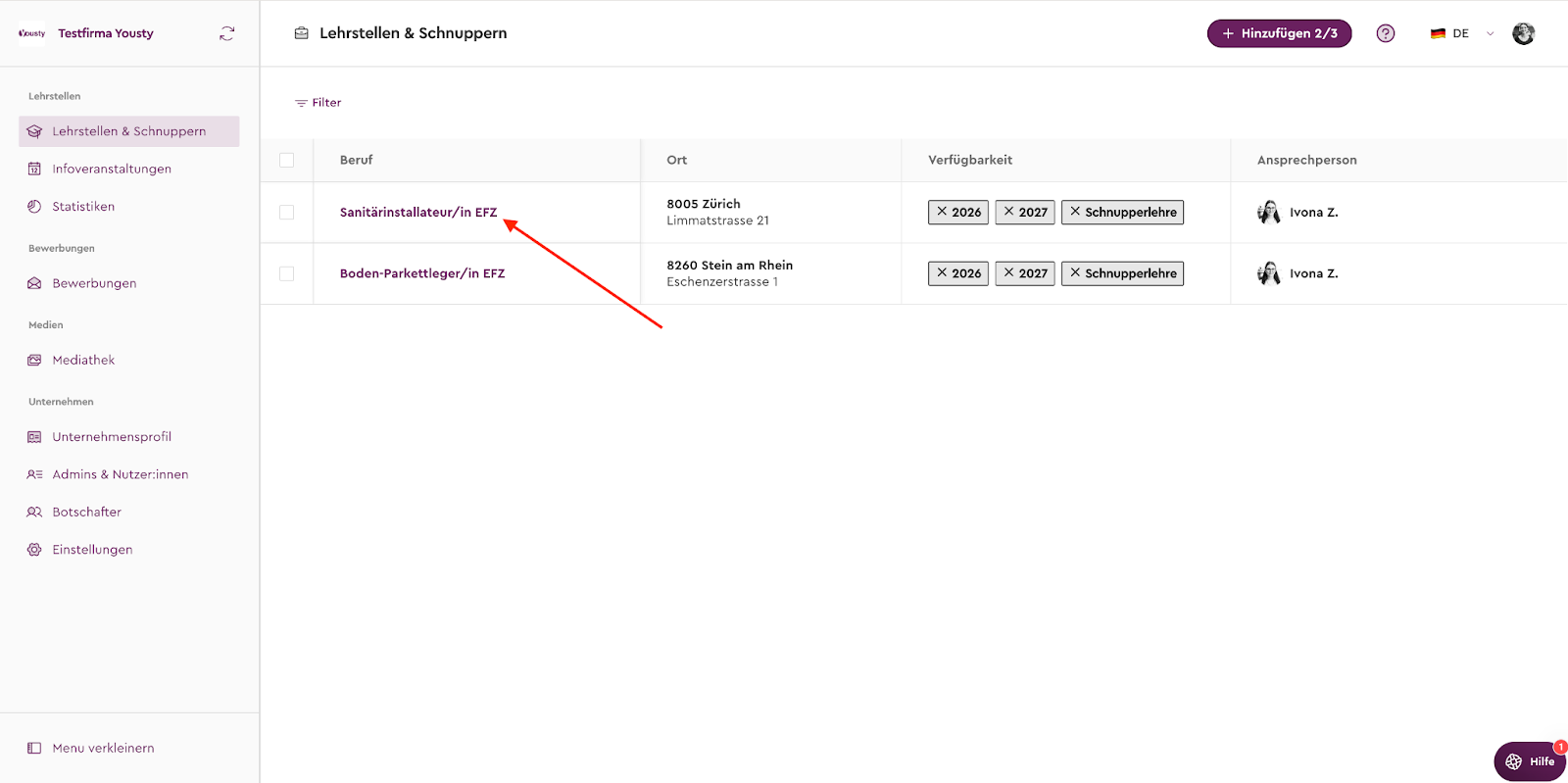
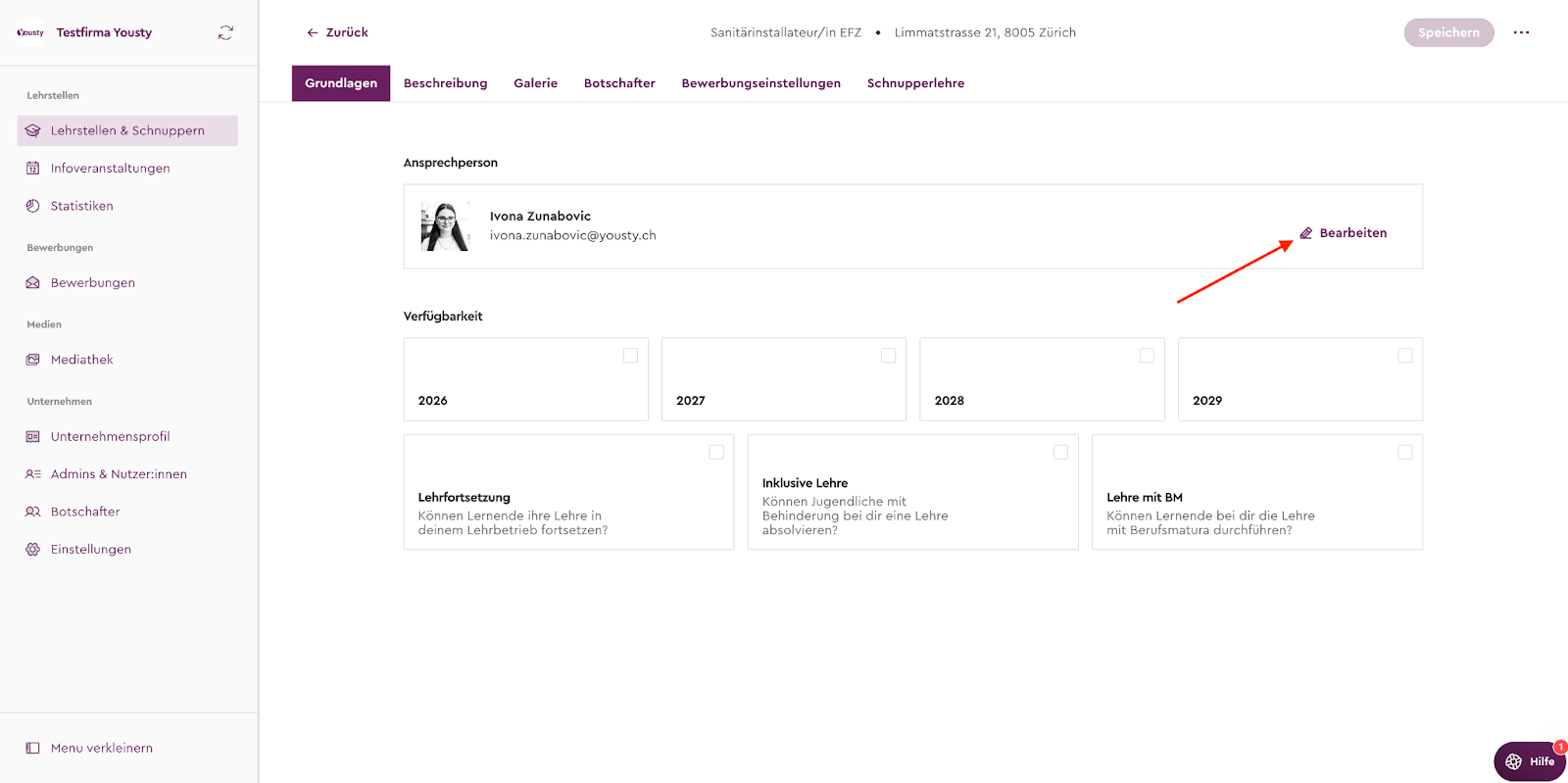
- Fai clic su Modifica accanto alla persona di contatto
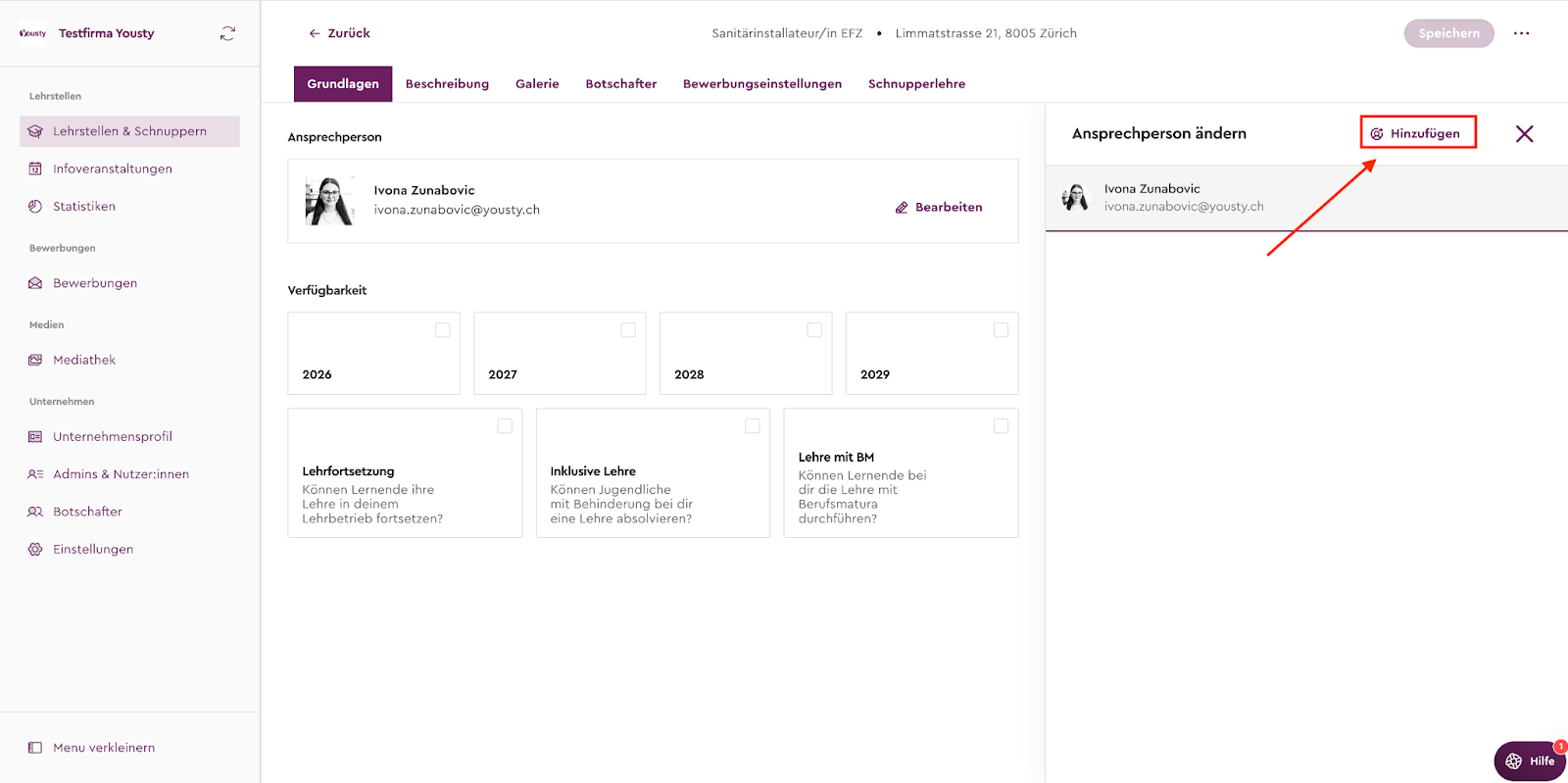
- Ora si aprirà una finestra di modifica. Clicca lì su Aggiungi, per inserire un nuovo referente con nome, cognome, indirizzo e-mail e immagine del profilo.
Come posso modificare un/a ambasciatore/trice?
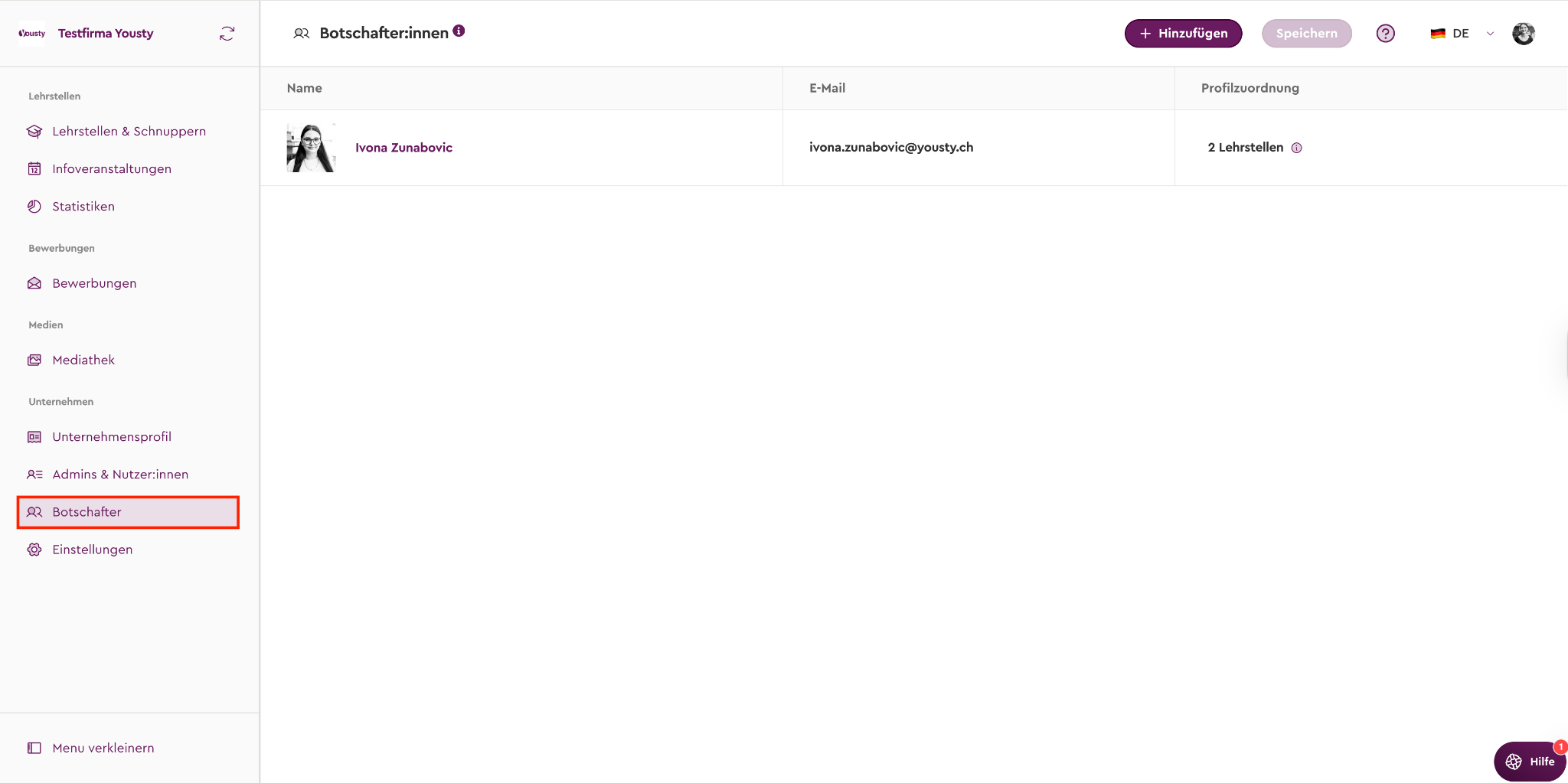
- Seleziona a sinistra nella barra laterale Ambasciatori.
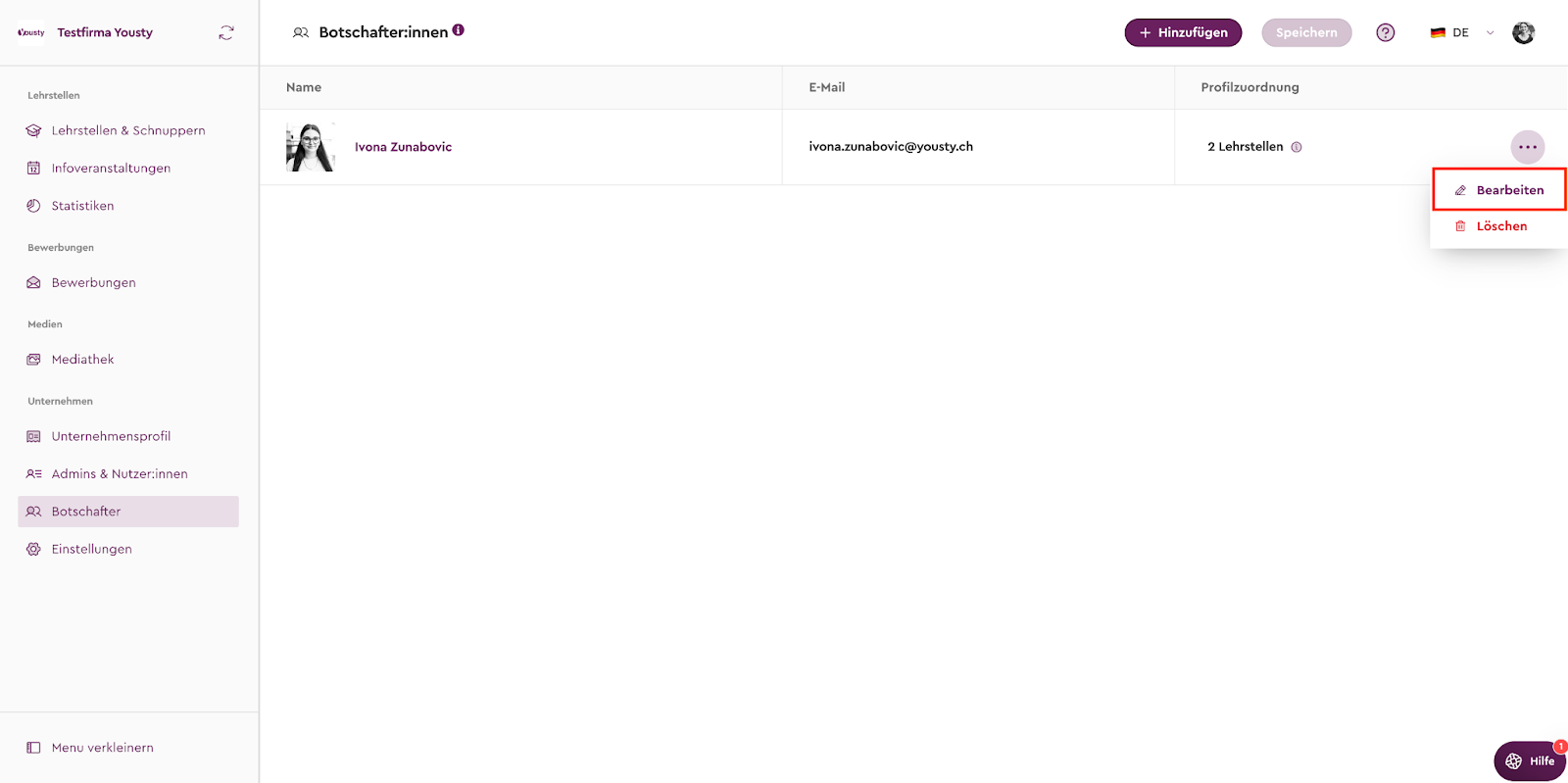
- Passa con il cursore del mouse sopra la persona che desideri modificare. All'estrema destra appariranno tre punti, cliccali e seleziona poi Modifica
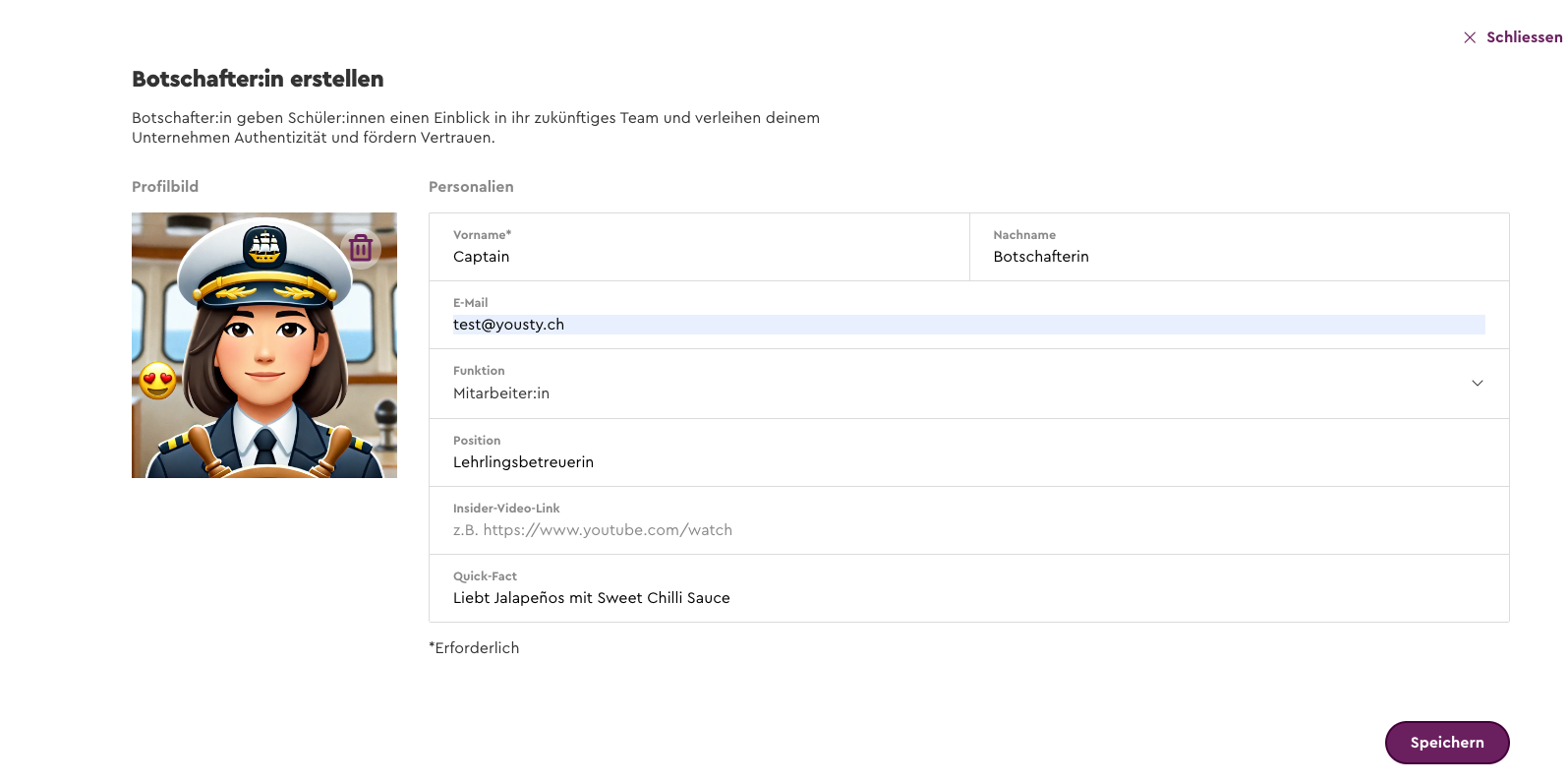
- Ora si aprirà la finestra di modifica, dove potrai modificare i dati della persona e assegnarla a uno o più posti di tirocinio.
Super, il tuo referente e gli/le ambasciatori/trici sono stati inseriti. 😍