
Comment créer un modèle de message?
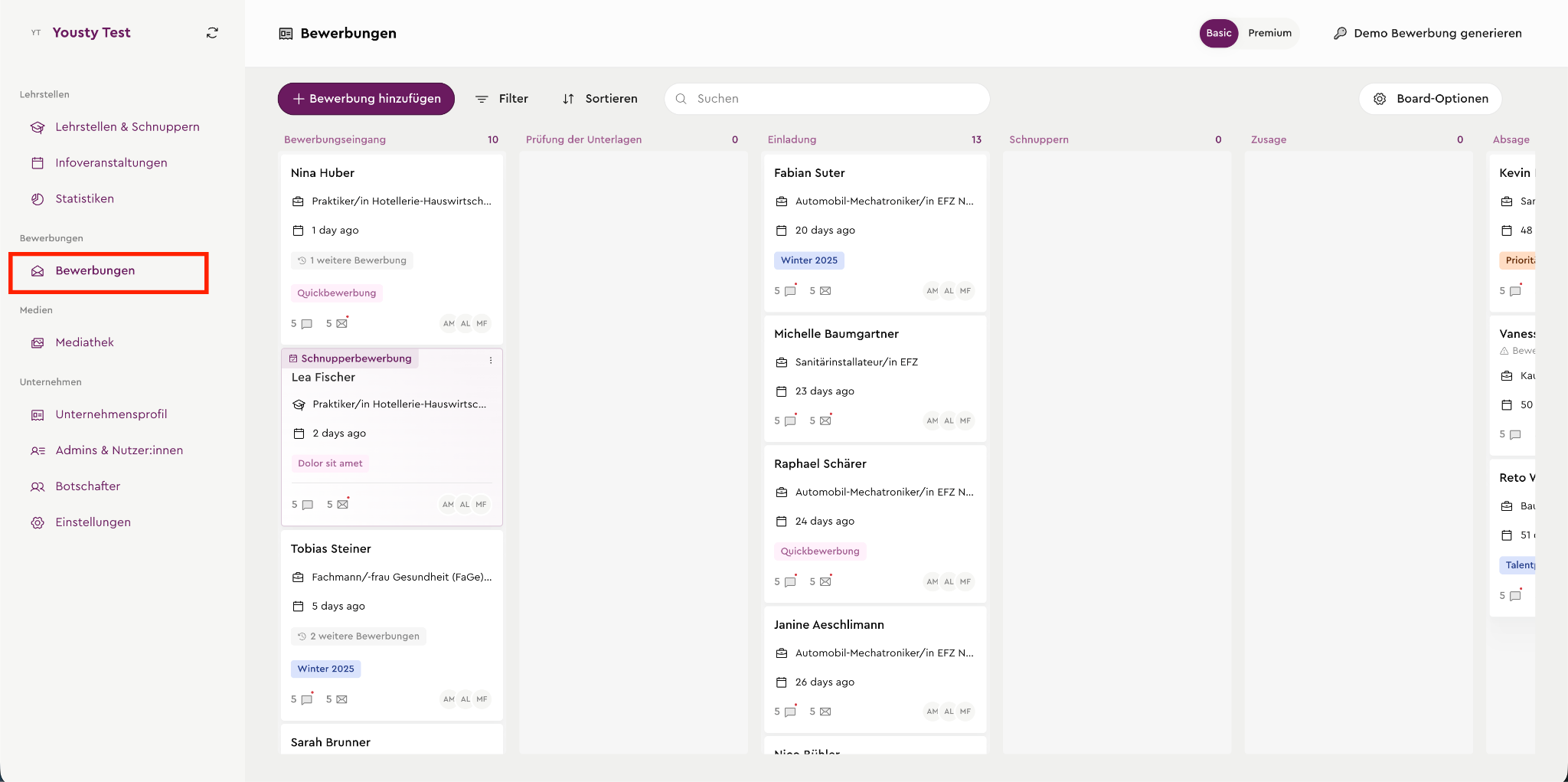
1. Sélectionnez Candidatures dans la barre latérale de gauche.
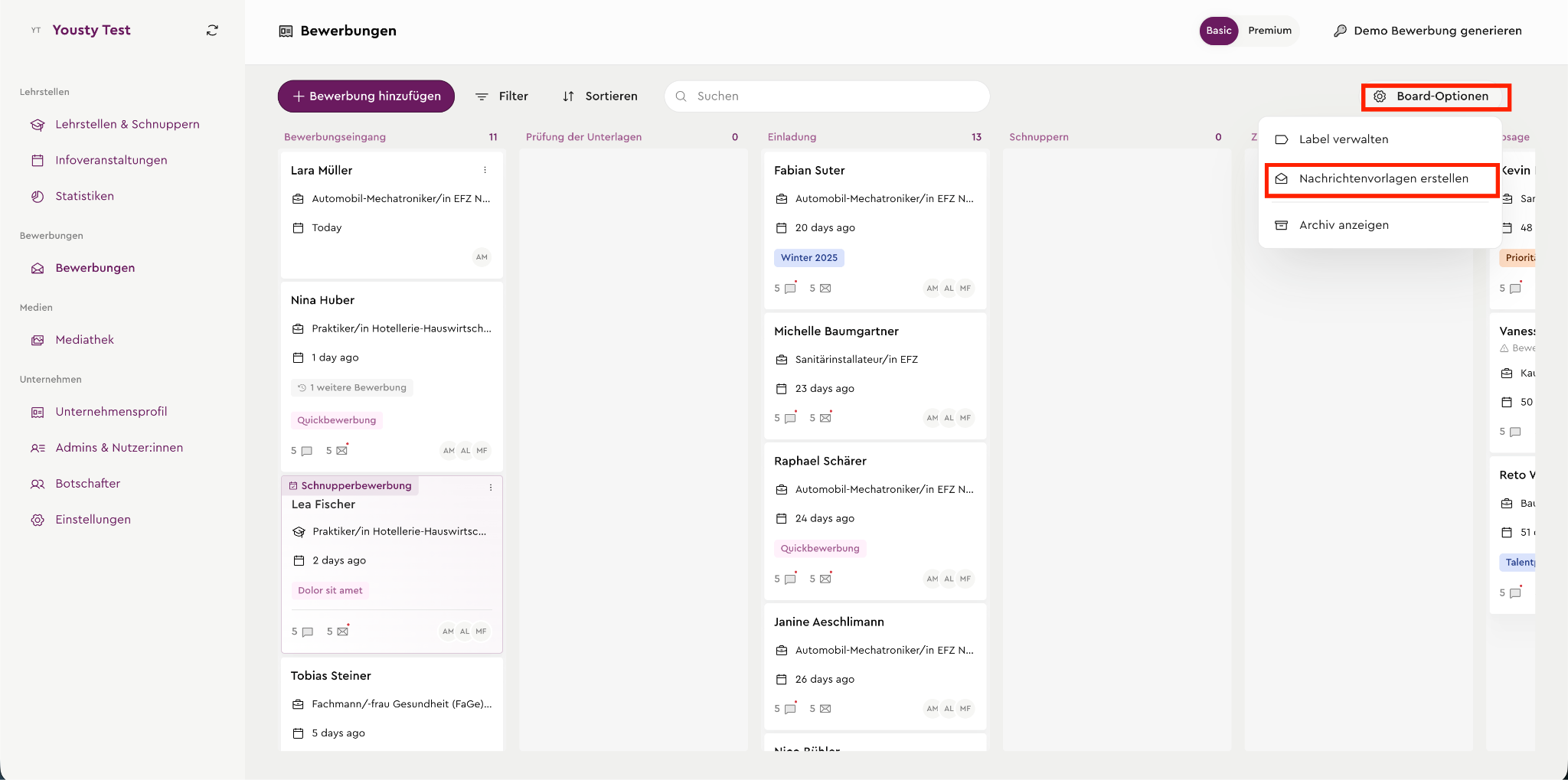
2. Sélectionnez les options du forum sur la droite, puis cliquez sur «Créer un modèle de message».
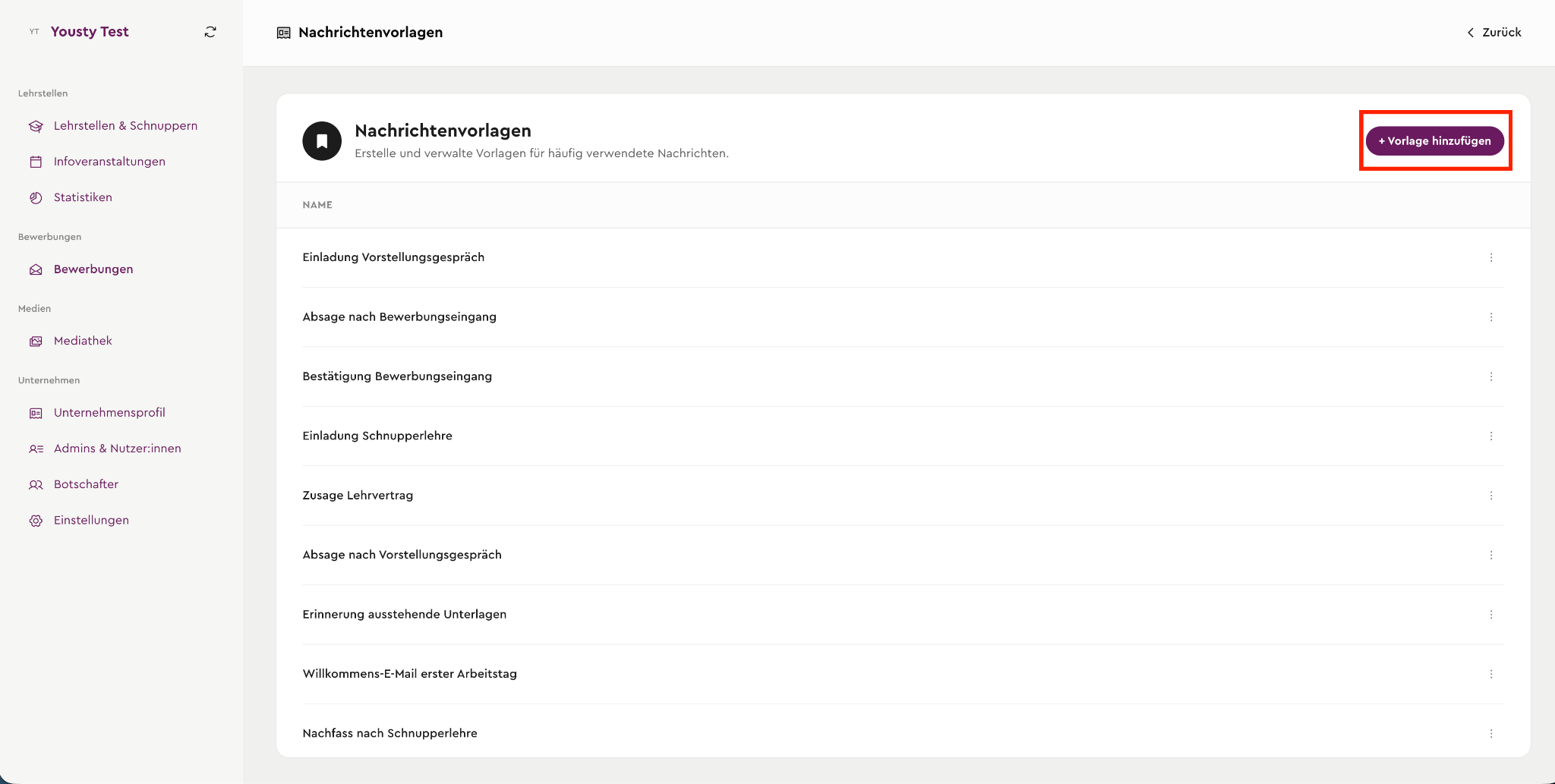
3. Tu te trouves désormais dans la vue des modèles de message. Ici, tu peux ajouter ton propre modèle à droite.
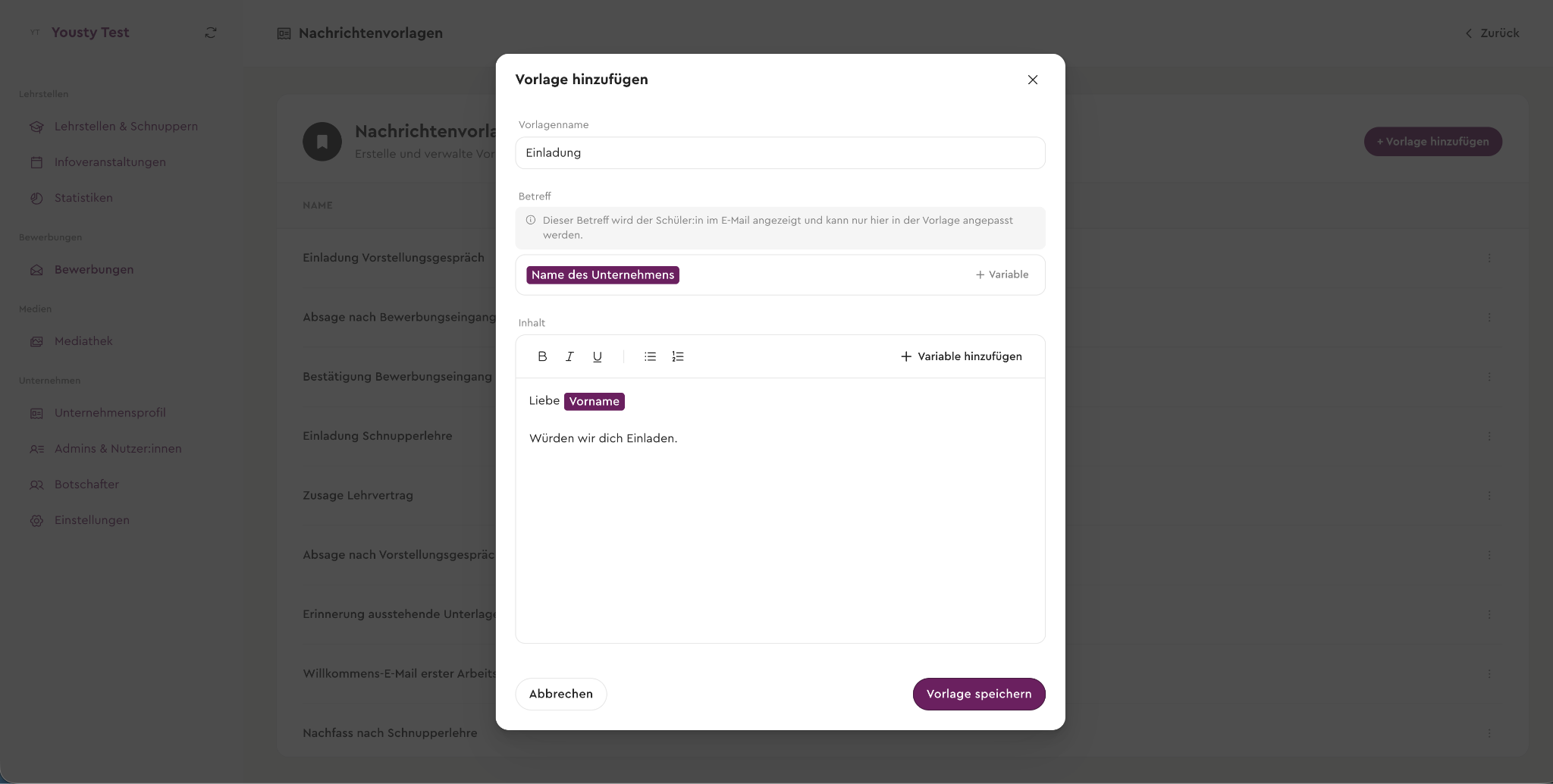
4. Nom du modèle (interne)
Commence par donner un nom à ton modèle. Ce nom n’est visible qu’en interne, par toi et ton équipe. Il vous aidera à retrouver rapidement le modèle dans le système (par exemple «Invitation à la journée d’essai» ou «Refus après entretien d’embauche»).
5. Personnaliser l'objet
Tu peux choisir librement l'objet de ton message. Cela te permet de définir directement un titre adapté et accrocheur pour ta réponse aux élèves.
6. Utiliser des blocs de texte automatiques
Afin de ne pas avoir à modifier manuellement le modèle à chaque fois, tu peux utiliser différents blocs de texte (espaces réservés) dans l’objet et dans le corps du message. Le système insère alors automatiquement ces données lors de l’envoi, en fonction du cas concerné.
Tu as le choix parmi les blocs de texte suivants:
- Données de l’élève : prénom et/ou nom de famille de l’élève
- Données de l’expéditeur : prénom et/ou nom de la personne qui envoie l’e-mail
- Données de l’entreprise : nom de l’entreprise formatrice, du poste d’apprentissage ou du site
Conseil: utilisez surtout les éléments de texte dans l’objet (par exemple «Ta candidature chez {nom de l’entreprise} – {prénom de l’élève}») afin de donner immédiatement aux jeunes un retour personnalisé et professionnel.
7. Et dès que tu auras enregistré le modèle, il s'affichera en haut de la page.
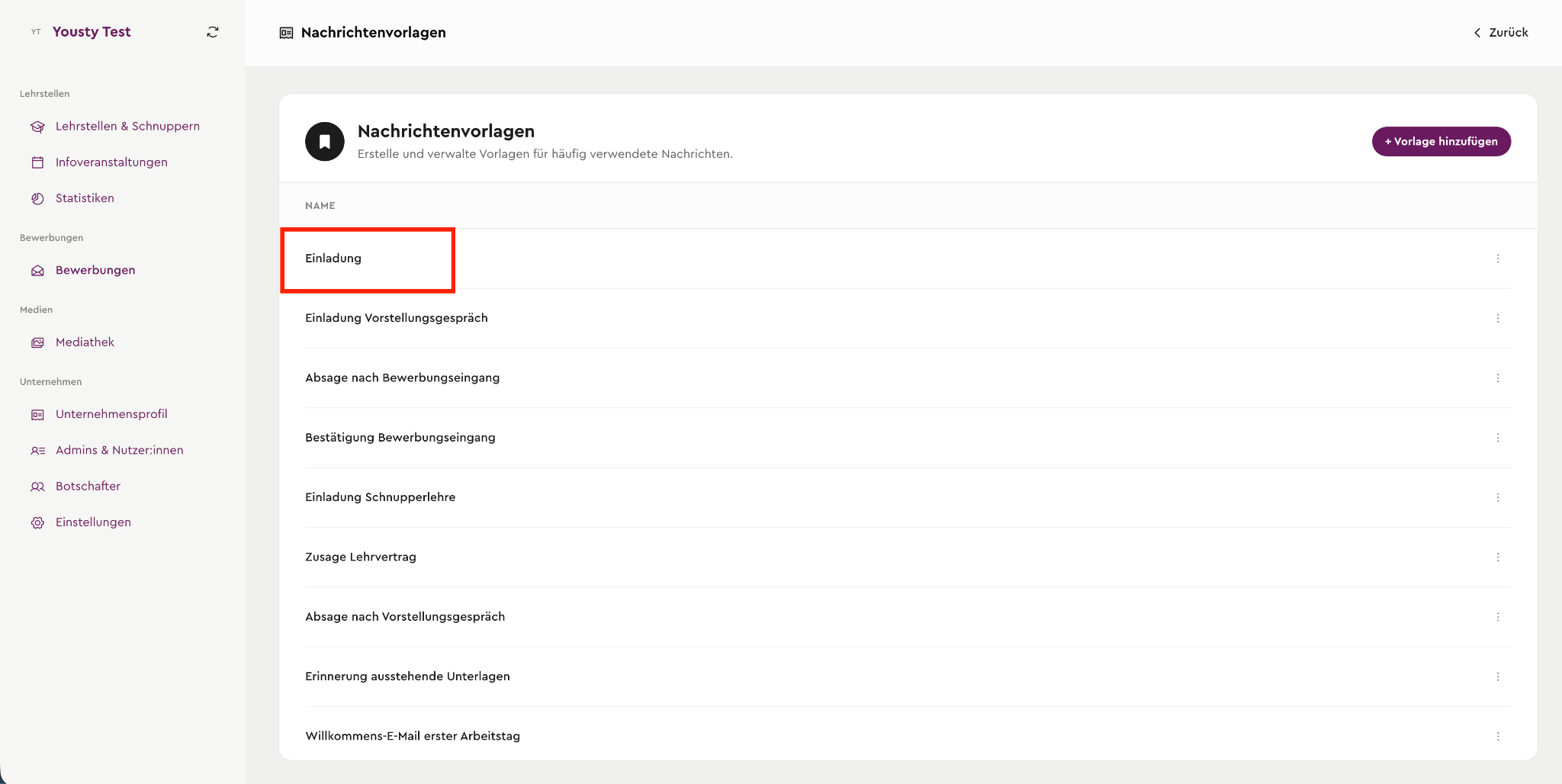
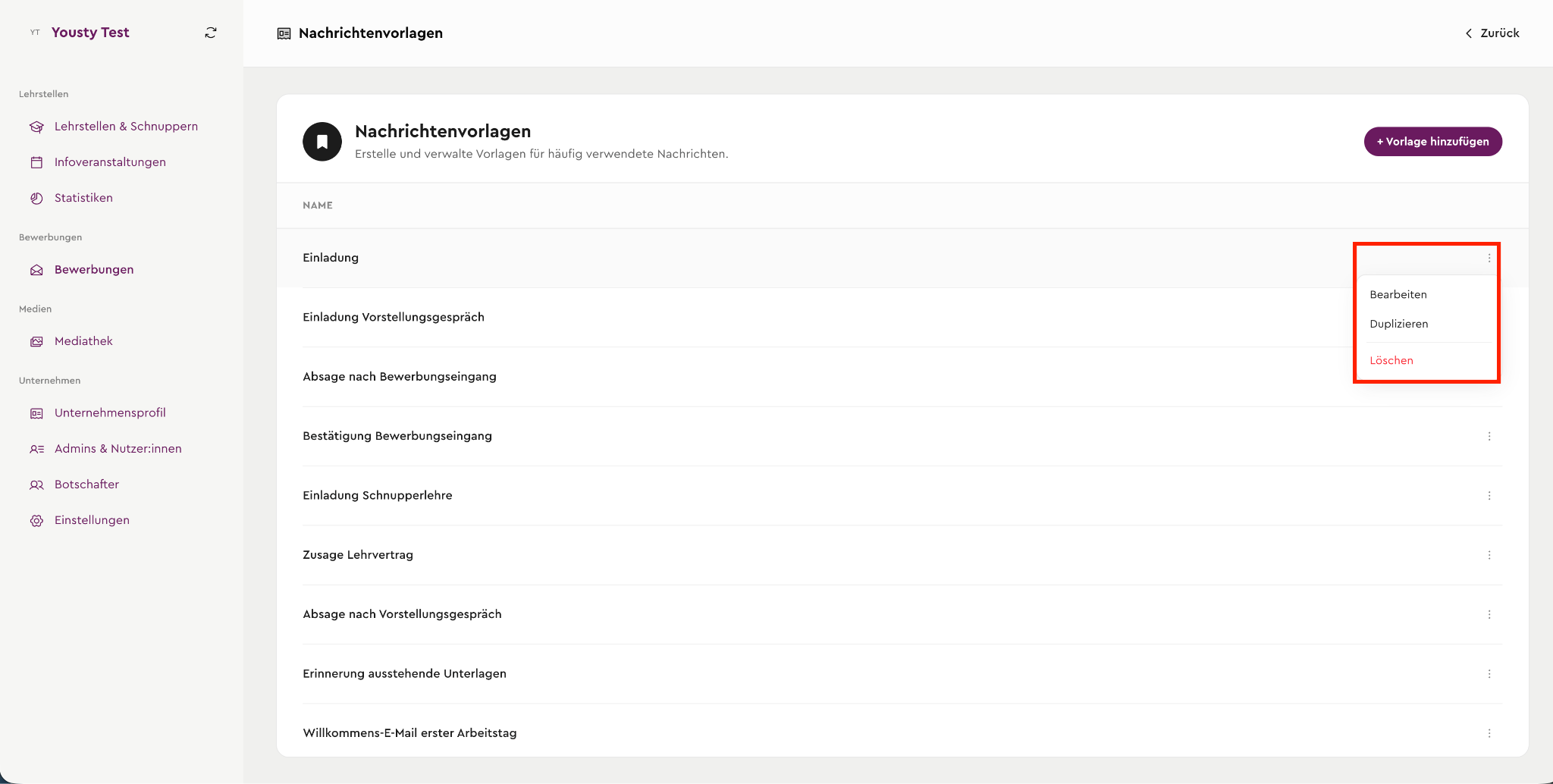
8. En cliquant sur les 3 points à droite, vous pouvez modifier, dupliquer ou supprimer les modèles si vous n'en avez plus besoin. Voici comment créer vos modèles d'e-mails afin de traiter efficacement les candidatures et de répondre rapidement aux élèves.
💡Il vous faut juste activer les sous-titres en français de la vidéo: